Ročna povezava
-
Vnesite ime brezžičnega usmerjevalnika (SSID). Vnos besedila razlikuje med malimi in velikimi črkami.
Za navodila o tem, kako vnesti znake ali spremeniti njihovo vrsto, kliknite »Vnos besedila« (odpre se v novem oknu).
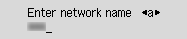
Če ne poznate imena brezžičnega usmerjevalnika, glejte priročnik brezžičnega usmerjevalnika ali se obrnite na proizvajalca.
-
Po vnosu preverite, ali je ime brezžičnega usmerjevalnika (SSID) pravilno, nato pa pritisnite gumb OK in ga pridržite vsaj dve sekundi.
-
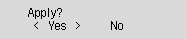
Izberite Da (Yes) in pritisnite gumb OK.
-
Vnesite geslo. Vnos besedila razlikuje med malimi in velikimi črkami.
Za navodila o tem, kako vnesti znake ali spremeniti njihovo vrsto, kliknite »Vnos besedila« (odpre se v novem oknu).
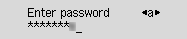
Če ne poznate gesla za brezžični usmerjevalnik, glejte priročnik brezžičnega usmerjevalnika ali se obrnite na proizvajalca.
Če se na zaslonu tiskalnika prikaže sporočilo »Povezava vzpostavljena (Connected)«, omrežje ne zahteva vnosa gesla. Nadaljujte z izvajanjem 7. koraka.
-
Po vnosu pritisnite gumb OK in ga pridržite vsaj dve sekundi.
-
Izberite Da (Yes) in pritisnite gumb OK.
-
Ko se prikaže spodnji zaslon, pritisnite gumb OK.
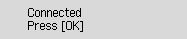
Če se prikaže drug zaslon, glejte »Odpravljanje težav«.
-
Pritisnite gumb Kopiranje (COPY) (A).
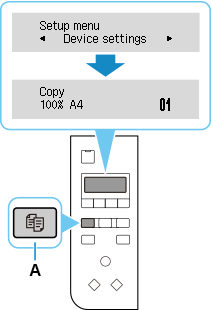
Nastavitev omrežne povezave je dokončana.
Če nastavitev izvajate s programsko opremo, se vrnite na programsko opremo in nadaljujte namestitev.
Windows
Za nadaljevanje nastavitve kliknite
 v opravilni vrstici (taskbar) in sledite navodilom na zaslonu.
macOS
Za nadaljevanje nastavitve kliknite
 v orodni vrstici Dock in sledite navodilom na zaslonu.