Ručno povezivanje
-
Unesite naziv bežičnog usmjerivača (SSID). Unos teksta razlikuje velika i mala slova.
Odgovor na pitanje kako unijeti znakove i kako ih promijeniti u odjeljku "Unos teksta" (prikazuje se u novom prozoru).
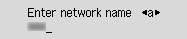
Ako ne znate naziv bežičnog usmjerivača, pogledajte vodič bežičnog usmjerivača ili se obratite proizvođaču.
-
Nakon unosa, provjerite je li naziv bežičnog usmjernika (SSID) ispravan, a zatim pritisnite i držite gumb U redu (OK) najmanje dvije sekunde.
-
Odaberite Da (Yes) i pritisnite gumb U redu (OK).

-
Unesite lozinku. Unos teksta razlikuje velika i mala slova.
Odgovor na pitanje kako unijeti znakove i kako ih promijeniti u odjeljku "Unos teksta" (prikazuje se u novom prozoru).
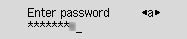
Ako ne znate lozinku bežičnog usmjerivača, pogledajte priručnik bežičnog usmjerivača ili se obratite proizvođaču.
Ako se pojavi "Veza uspostavljena (Connected)" , mreža ne zahtijeva lozinku. Nastavite od 7. koraka.
-
Nakon unosa, pritisnite i držite gumb U redu (OK) najmanje dvije sekunde.
-
Odaberite Da (Yes) i pritisnite gumb U redu (OK).
-
Kada se prikaže donji zaslon, pritisnite gumb U redu (OK).

Ako se pojavi drugačiji zaslon, pogledajte odjeljak "Rješavanje problema".
-
Pritisnite tipku Postava (Setup).
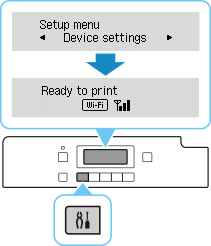
Postavljanje mrežne veze sada je dovršeno.
Kad je povezivanje dovršeno, na zaslonu se prikazuje
 .
. -
Vratite se na softverski program i nastavite s instalacijom.
macOS
Kliknite
 u Dock, a zatim slijedite upute na zaslonu računala da biste nastavili s postavljanjem.