WPS (PIN kôd) veza
-
Odaberite Drugo postavljanje (Other setup) i pritisnite gumb U redu (OK).

-
Odaberite WPS (PIN kôd) (WPS (PIN code)) i pritisnite gumb U redu (OK).

-
Slijedite upute na zaslonu računala kako biste postavili PIN kôd na bežičnom usmjerivaču.

-
Kada se prikaže donji zaslon, pritisnite gumb U redu (OK).

Ako se pojavi drugačiji zaslon, pogledajte odjeljak "Rješavanje problema".
-
Pritisnite tipku Postava (Setup).
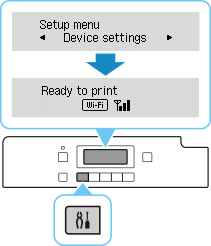
Postavljanje mrežne veze sada je dovršeno.
Kad je povezivanje dovršeno, na zaslonu se prikazuje
 .
. -
Vratite se na softverski program i nastavite s instalacijom.
macOS
Kliknite
 u Dock, a zatim slijedite upute na zaslonu računala da biste nastavili s postavljanjem.