Käsitsi ühendamine
-
Sisestage juhtmeta ruuteri nimi (SSID). Teksti sisestamine on tõstutundlik.
Tähemärkide sisestamise ja tähemärgiliigi muutmise juhised leiate jaotisest „Teksti sisestamine” (avatakse uues aknas).
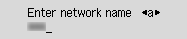
Kui te ei tea oma juhtmeta ruuteri nime, saate teavet juhtmeta ruuteri kasutusjuhendist või tootjalt.
-
Pärast sisestamist veenduge, et juhtmeta ruuteri nimi (SSID) oleks õige, ja seejärel vajutage pikalt nuppu OK vähemalt kaks sekundit.
-
Valige Jah (Yes) ja vajutage nuppu OK.

-
Sisestage parool. Teksti sisestamine on tõstutundlik.
Tähemärkide sisestamise ja tähemärgiliigi muutmise juhised leiate jaotisest „Teksti sisestamine” (avatakse uues aknas).
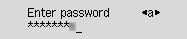
Kui te ei tea oma juhtmeta ruuteri parooli, saate teavet juhtmeta ruuteri kasutusjuhendist või tootjalt.
Kui kuvatakse teade „Ühendatud (Connected)”, ei nõua võrk parooli. Jätkake alates 7. sammust.
-
Pärast sisestamist vajutage pikalt nuppu OK vähemalt kaks sekundit.
-
Valige Jah (Yes) ja vajutage nuppu OK.
-
Kui kuvatakse allolev ekraan, vajutage nuppu OK.

Kui kuvatakse midagi muud, lugege jaotist „Tõrkeotsing”.
-
Vajutage nuppu Seadistus (Setup).
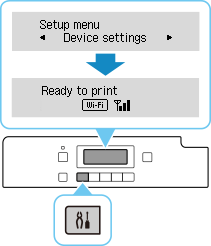
Võrguühenduse häälestamine on nüüd lõpetatud.
Kui ühendus on loodud, kuvatakse ekraanil
 .
. -
Naaske rakendusetarkvarasse ja jätkake installimisega.
macOS
Klõpsake jaotises Dock
 ja järgige seadistamisega jätkamiseks kuvatavaid suuniseid.