الاتصال السلكي
اتبع الإجراء الموضح أدناه لإعداد الطابعة.
-
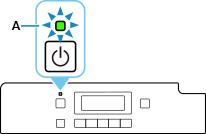
تأكد من أن الطابعة قيد التشغيل قبل بدء إعداد الاتصال السلكي.
إذا كان زر الطاقة معينًا على تشغيل، فسيكون المصباح تشغيل (ON) (A) مضيئًا أو وامضًا.
 هام
هام- إذا كانت الطابعة تقوم بإجراء عملية التنظيف، أو محاذاة رأس الطباعة، أو أيّ عملية أخرى، فانتظر حتى انتهاء العملية، قبل بدء الإعداد.
-
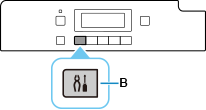
اضغط على الزر إعداد (Setup) (B).
-
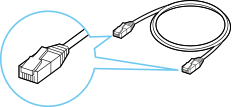
ستحتاج إلى كبل Ethernet (يباع منفصلاً).
-
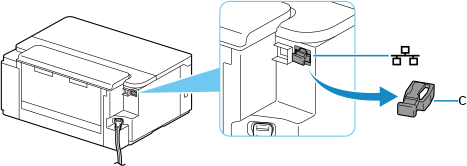
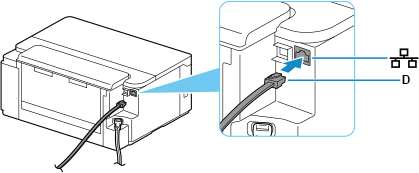
قم بإزالة الغطاء (C) من المنفذ الموجود في الجانب الأيسر للجزء الخلفي من الطابعة.
-
قم بتوصيل الطابعة وجهاز الشبكة (موجه، وما إلى ذلك) بكبل Ethernet (D).
لا تقم بتوصيله بأي منفذ آخر.
-
استخدم الزر
 أو
أو  (E) لتحديد Device settings، ثم اضغط على الزر موافق (OK).
-
حدد LAN settings، ثم اضغط على الزر موافق (OK).

-
حدد Wired LAN، ثم اضغط على الزر موافق (OK).

-
حدد Enab./dis. wired LAN، ثم اضغط على الزر موافق (OK).

-
حدد Enable، ثم اضغط على الزر موافق (OK).

-
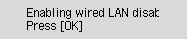
في حالة ظهور الشاشة الواردة أدناه، اضغط على الزر موافق (OK).
وإذا لم تظهر الشاشة التالية، فانتقل إلى الخطوة التالية.
-
اضغط على الزر إعداد (Setup).
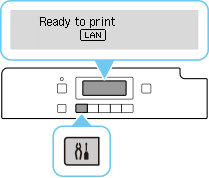
اكتمل الآن إعداد الاتصال بالشبكة.
عند اكتمال الاتصال، يتم عرض
 على الشاشة.
 -
قم بالعودة إلى البرنامج التطبيقي وتابع عملية التثبيت.
نظام التشغيل macOS
انقر فوق
 في Dock، واتبع الإرشادات الواردة على الشاشة لمتابعة الإعداد.