
Ručno povezivanje -WPA/WPA2/WPA3-
-
Ako se prikazao sljedeći zaslon, pritisnite gumb U redu (OK).
Ako se nije prikazao sljedeći zaslon, idite na sljedeći korak.
-
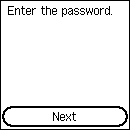
Unesite lozinku. Unos teksta razlikuje velika i mala slova.
Odgovor na pitanje kako unijeti znakove i kako ih promijeniti potražite u odjeljku „Unos brojeva, slova i simbola” (prikazuje se u novom prozoru).
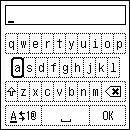
Pisač bez brojčanih tipki
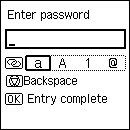
Pisač s brojčanim tipkama
Ako ne znate lozinku bežičnog usmjerivača, pogledajte priručnik bežičnog usmjerivača ili se obratite proizvođaču.
-
Dovršite unos.
Kod pisača bez brojčanih tipki odaberite U redu (OK) na tipkovnici te zatim pritisnite gumb U redu (OK) da biste dovršili unos.
Kod pisača s brojčanim tipkama pritisnite gumb U redu (OK) da biste dovršili unos. -
Kada se prikaže sljedeći zaslon, pritisnite gumb U redu (OK).
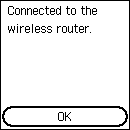
Ako se pojavi drugačiji zaslon, pogledajte odjeljak "Rješavanje problema".
-
Pritisnite
 (POČETNA (HOME)).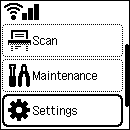
Pisač bez brojčanih tipki
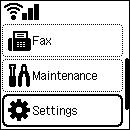
Pisač s brojčanim tipkama
Postavljanje mrežne veze sada je dovršeno.
Kad je povezivanje dovršeno, na gornjoj lijevoj strani zaslona prikazat će se
 .
.
Ako postavljanje obavljate bez upotrebe računala, pametnog telefona itd.:
-
Preuzmite i instalirajte softver.
Nakon što instalirate softver, pokrenite ga pa slijedite upute na zaslonu da biste nastavili s postavljanjem.
Ako postavljanje obavljate pomoću računala, pametnog telefona itd.:
-
Nakon što provjerite sljedeće, kliknite na gumb za zatvaranje u web-pregledniku kako biste zatvorili ovaj vodič.
Windows
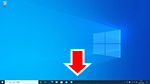
Kliknite
 ili
ili  na programskoj traci, a zatim slijedite upute prikazane na zaslonu kako biste nastavili s postavljanjem.
macOS
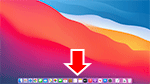
Kliknite
 u Dock, zatim slijedite upute na zaslonu računala da biste nastavili s postavljanjem.
Pametni telefon / tabletni uređaj
Vratite se u aplikaciju
 na pametnom telefonu, a zatim slijedite upute prikazane na zaslonu kako biste nastavili s postavljanjem.
