
Manuaalinen yhteys -WPA/WPA2/WPA3-
-
Jos näyttöön tulee seuraava näyttö, paina OK-painiketta.
Jos seuraavaa näyttöä ei avaudu, jatka seuraavaan vaiheeseen.
-
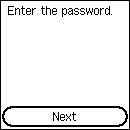
Kirjoita salasana. Tekstin syötössä kirjainkoko on merkitsevä.
Jos haluat lisätietoja merkkien syöttämisestä ja merkkityypin vaihtamisesta, katso kohtaa "Numeroiden, kirjainten ja merkkien syöttäminen" (näkyy uudessa ikkunassa).
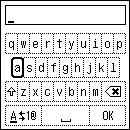
Tulostin ilman numeropainikkeita
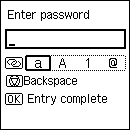
Tulostin numeropainikkeilla
Jos et tiedä langattoman reitittimen salasanaa, saat lisätietoja reitittimen mukana toimitetusta käyttöoppaasta tai reitittimen valmistajalta.
-
Viimeistele syöttäminen
Valitse tulostimissa, joissa ei ole numeropainikkeita, näppäimistöltä OK ja viimeistele sitten syöttäminen painamalla OK-painiketta.
Viimeistele syöttäminen tulostimissa, joissa on numeropainikkeet, painamalla OK-painiketta. -
Kun seuraava näyttö tulee näkyviin, paina OK-painiketta.
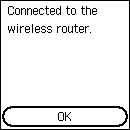
Jos jokin muu näyttö avautuu, katso lisätietoja kohdasta "Vianmääritys".
-
Paina
 (ALKU (HOME)).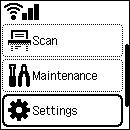
Tulostin ilman numeropainikkeita
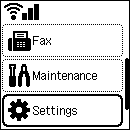
Tulostin numeropainikkeilla
Verkkoyhteyden asennus on valmis.
Kun yhteys on valmis,
 tulee näkyviin näytön vasempaan yläreunaan.
Jos määrität asetukset ilman tietokonetta, älypuhelinta tai muuta:
-
Lataa ja asenna ohjelmisto.
Kun olet asentanut ohjelmiston, käynnistä ohjelmisto ja jatka asennusta noudattamalla näyttöön tulevia ohjeita.
Jos määrität asetukset käyttäen tietokonetta, älypuhelinta tai muuta:
-
Kun olet tarkistanut seuraavat, sulje tämä opas napsauttamalla selaimen sulkemispainiketta.
Windows
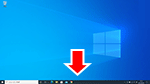
Valitse
 tai
tai  tehtäväpalkista ja jatka sitten asennusta noudattamalla näyttöön tulevia ohjeita.
macOS
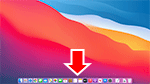
Valitse Dock-riviltä
 ja jatka sitten asennusta noudattamalla tietokoneen näyttöön tulevia ohjeita.
Älypuhelin/Tablet-tietokone
Palaa
 -sovellukseen älypuhelimessa ja jatka sitten asennusta noudattamalla näyttöön tulevia ohjeita.
