
تغيير وضع الاتصال
يمكنك تبديل وضع الاتصال أو تغيير SSID والإعدادات الأخرى في الطابعة.
يلزم إجراء عملية الإعداد عند الاتصال بالطابعة للمرة الأولى. قم بالعودة إلى شاشة التطبيق، ثم قم بإعداد الطابعة.
(يظهر في إطار جديد)
-
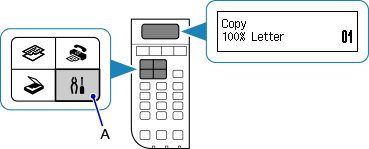
اضغط على الزر إعداد (Setup) (A) الموجود في الطابعة.
-
استخدم الزر
 أو
أو  (B) لتحديد Device settings، ثم اضغط على الزر موافق (OK).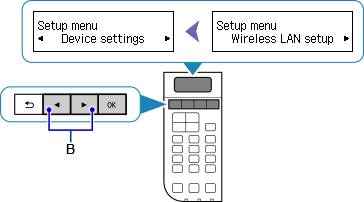
-
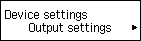
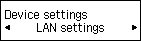
حدد LAN settings، ثم اضغط على الزر موافق (OK).

-
حدد وضع الاتصال الذي تريد استخدامه، ثم اضغط على الزر موافق (OK) وتابع الإعداد.

عند تعيين Wireless LAN
اضغط على الزر إعداد (Setup)، وحدد Wireless LAN setup، ثم اضغط على الزر موافق (OK).
حدد طريقة إعداد اتصال لاسلكي في شاشة Wireless LAN setup.
بعد توصيل الطابعة بموجه لاسلكي، ستحتاج إلى توصيل الجهاز (مثل الهاتف الذكي) بالموجه اللاسلكي في شاشة إعدادات Wi-Fi بالجهاز.
عند تغيير إعدادات الاتصال المباشر اللاسلكي
اضغط على الزر إعداد (Setup)، وحدد Device settings > LAN settings > Wireless Direct > Update SSID/PW > Yes، ثم اضغط على الزر موافق (OK) وقم بتحديث SSID وPassword (مفتاح الشبكة).
تحقق في الشاشة المعروضة من SSID وPassword (مفتاح الشبكة) اللذين تم تغييرهما.
