
WPS-anslutning (PIN-kod)
-
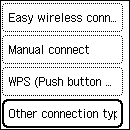
Välj Andra anslutningsinställn. (Other connection types) och tryck på OK.
-
Välj WPS (PIN-kodmetod) (WPS (PIN code method)) och tryck på OK.
-
Följ anvisningarna på skärmen på en dator för att ställa in en PIN-kod på den trådlösa routern.
-
När följande skärm visas trycker du på knappen OK.
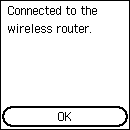
Se ”Felsöka” om en annan skärm visas.
-
Tryck på
 (HEM (HOME)).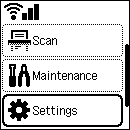
Skrivare utan numeriska knappar
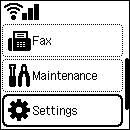
Skrivare med numeriska knappar
Konfigurationen av nätverksanslutningen är nu färdig.
När anslutningen är klar visas en
 längst upp till vänster på skärmen.
Om du utför konfigurationen utan dator, smarttelefon osv.:
-
Hämta och installera programvaran.
Efter att du installerat programvaran, starta den och följ instruktionerna på skärmen för att fortsätta med konfigurationen.
Om du utför konfigurationen med hjälp av dator, smarttelefon osv.:
-
När du har kontrollerat följande klickar du på knappen Stäng i webbläsaren. Då stängs den här handboken.
Windows
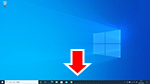
Klicka på
 eller
eller  i verktygsfältet och följ sedan anvisningarna på skärmen för att fortsätta med konfigurationen.
macOS
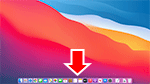
Klicka på
 i Dock och följ sedan anvisningarna på skärmen för att fortsätta med konfigurationen.
Smarttelefon/surfplatta
Gå tillbaka till appen
 på smarttelefonen och följ sedan anvisningarna på skärmen för att fortsätta med konfigurationen.
