
Conectarea la WPS (butonul ruterului)
-
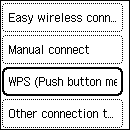
Selectaţi WPS (Met. buton de comandă) (WPS (Push button method)) şi apăsaţi butonul OK.
-
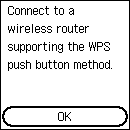
Apăsaţi butonul OK.
-
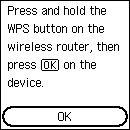
Ţineţi apăsat butonul WPS de la ruterul wireless.
 Notă
Notă- Pentru mai multe detalii despre apăsarea butonului WPS, consultaţi manualul ruterului wireless.
-
Apăsaţi butonul OK de la imprimantă într-un interval de 2 minute.
Dacă apare un alt ecran, consultaţi „Depanarea”.
-
Când apare următorul ecran, apăsaţi butonul OK.
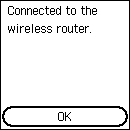
Dacă apare un alt ecran, consultaţi „Depanarea”.
-
Apăsați
 (ACASĂ (HOME)).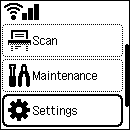
Imprimantă fără butoane numerice
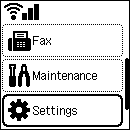
Imprimantă cu butoane numerice
Configurarea conexiunii de reţea este acum finalizată.
După finalizarea conexiunii, în partea din stânga sus a ecranului apare
 .
.
Dacă efectuați configurarea fără a utiliza computerul, smartphone-ul etc.:
-
Descărcați și instalați software-ul.
După instalarea software-ului, porniți-l și urmați instrucțiunile de pe ecran pentru a continua configurarea.
Dacă efectuați configurarea utilizând computerul, smartphone-ul etc.:
-
După ce verificați următoarele, faceți clic pe butonul de închidere din browserul Web pentru a închide acest ghid.
Windows
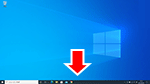
Faceți clic pe
 sau pe
  de pe bara de activități, apoi urmați instrucțiunile de pe ecran pentru a continua cu configurarea.
macOS
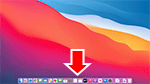
Faceți clic pe
 din Dock și urmați instrucțiunile de pe ecran pentru a continua cu configurarea.
Smartphone/tabletă
Reveniți la aplicația
 de pe smartphone și urmați instrucțiunile de pe ecran pentru a continua cu configurarea.
