
WPS (PIN-kode)-tilkobling
-
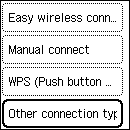
Velg Andre tilkoplingstyper (Other connection types), og trykk på OK-knappen.
-
Velg WPS (Metode for PIN-kode) (WPS (PIN code method)), og trykk på OK-knappen.
-
Følg skjerminstruksene på datamaskinen for å angi en PIN-kode på den trådløse ruteren.
-
Når det følgende skjermbildet vises, trykker du på OK-knappen.
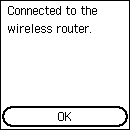
Hvis det vises et annet skjermbilde, finner du mer om dette i avsnittet "Feilsøking".
-
Trykk på
 (HJEM (HOME)).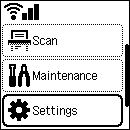
Skriver uten numeriske knapper:
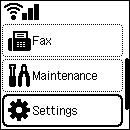
Skriver med numeriske knapper:
Oppsettet av nettverkstilkobling er nå fullført.
Når tilkoblingen er fullført, vises
 øverst til venstre på skjermen.
Hvis du gjennomfører oppsettet uten bruk av en datamaskin, smarttelefon e.l.:
-
Last ned og installer programvaren.
Når du har installert programvaren, åpner du programmet og følger deretter instruksjonene på skjermen for å fortsette med oppsettet.
Hvis du utfører oppsettet fra en datamaskin, smarttelefon e.l.:
-
Når du har kontrollert følgende, klikker du på Lukk-knappen i nettleseren for å lukke denne veiledningen.
Windows
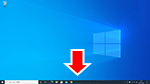
Klikk på
 eller
eller  på oppgavelinjen, og deretter følger du instruksjonene på skjermen for å fortsette med oppsettet.
macOS
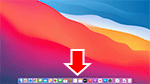
Klikk på
 i Dock, og følg deretter instruksjonene på skjermen for å fortsette med oppsettet.
Smarttelefon/nettbrett
Gå tilbake til
 -appen på smarttelefonen, og følg deretter instruksjonene på skjermen for å fortsette med oppsettet.
