
Rankinis prisijungimas –WPA / WPA2 / WPA3–
-
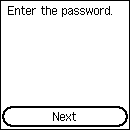
Jei rodomas toliau pateiktas ekranas, paspauskite mygtuką Gerai (OK).
Jei šis ekranas nerodomas, pereikite prie kito veiksmo.
-
Įveskite slaptažodį. Įvedant tekstą reikia atkreipti dėmesį į didžiąsias ir mažąsias raides.
Informacijos, kaip įvesti simbolius ir pakeisti simbolio tipą, žr. Skaičių, raidžių ir simbolių įvedimas (rodoma naujame lange).
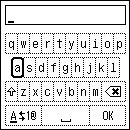
Spausdintuvas be skaičių mygtukų
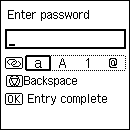
Spausdintuvas su skaičių mygtukais
Jei nežinote belaidžio maršruto parinktuvo slaptažodžio, žr. kartu su belaidžiu maršruto parinktuvu pateiktą vadovą arba kreipkitės į jo gamintoją.
-
Užbaikite įvestį.
Spausdintuvuose be skaičiaus mygtukų klaviatūroje pasirinkite Gerai (OK) ir paspauskite mygtuką Gerai (OK), kad užbaigtumėte įvestį.
Spausdintuvuose su skaičiaus mygtukais pasirinkite mygtuką Gerai (OK), kad užbaigtumėte įvestį. -
Kai bus atidarytas toliau pateiktas ekranas, paspauskite mygtuką Gerai (OK).
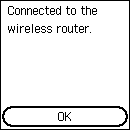
Jei atidaromas kitas ekranas, žr. „Trikčių diagnostika“.
-
Paspauskite
 (PRADŽIA (HOME)).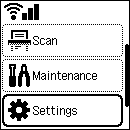
Spausdintuvas be skaičių mygtukų
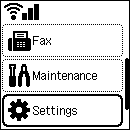
Spausdintuvas su skaičių mygtukais
Dabar tinklo ryšio sąranka baigta.
Nustačius ryšį, ekrano viršuje kairėje bus parodyta
 .
.
Jei sąranka atliekate nenaudodami kompiuterio, išmaniojo telefono ar kitų įrenginių, atlikite toliau nurodytus veiksmus.
-
Atsisiųskite ir įdiekite programinę įrangą.
Įdiegę programinę įrangą, ją paleiskite, tada vadovaukitės ekrane pateiktomis instrukcijomis ir atlikite sąranką.
Jei sąranka atliekate naudodami kompiuterio, išmanųjį telefoną ar kitą įrenginį, atlikite toliau nurodytus veiksmus.
-
Peržvelgę toliau nurodytus punktus, spustelėkite žiniatinklio naršyklės uždarymo mygtuką ir uždarykite šią instrukciją.
Windows
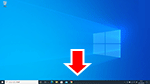
Spustelėkite
 arba
arba  užduočių juostoje, tada tęskite sąranką vykdydami ekrane pateiktas instrukcijas.
macOS
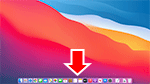
Spustelėkite
 dalyje Dock, tada tęskite sąranką vykdydami ekrane pateiktas instrukcijas.
Išmanusis telefonas / planšetė
Grįžkite į programą
 išmaniajame telefone, tada tęskite sąranką vykdydami ekrane pateiktas instrukcijas.
