
Prisijungimas per WPS (įvedant PIN kodą)
-
Pasirinkite Kiti prijungimo tipai (Other connection types) ir paspauskite mygtuką Gerai (OK).
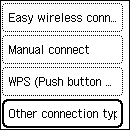
-
Pasirinkite WPS (PIN kodo metodas) (WPS (PIN code method)) ir paspauskite mygtuką Gerai (OK).
-
Vykdydami kompiuterio ekrane pateiktas instrukcijas nustatykite belaidžio maršruto parinktuvo PIN kodą.
-
Kai bus atidarytas toliau pateiktas ekranas, paspauskite mygtuką Gerai (OK).
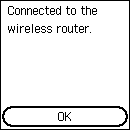
Jei atidaromas kitas ekranas, žr. „Trikčių diagnostika“.
-
Paspauskite
 (PRADŽIA (HOME)).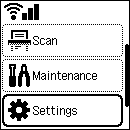
Spausdintuvas be skaičių mygtukų
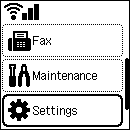
Spausdintuvas su skaičių mygtukais
Dabar tinklo ryšio sąranka baigta.
Nustačius ryšį, ekrano viršuje kairėje bus parodyta
 .
.
Jei sąranka atliekate nenaudodami kompiuterio, išmaniojo telefono ar kitų įrenginių, atlikite toliau nurodytus veiksmus.
-
Atsisiųskite ir įdiekite programinę įrangą.
Įdiegę programinę įrangą, ją paleiskite, tada vadovaukitės ekrane pateiktomis instrukcijomis ir atlikite sąranką.
Jei sąranka atliekate naudodami kompiuterio, išmanųjį telefoną ar kitą įrenginį, atlikite toliau nurodytus veiksmus.
-
Peržvelgę toliau nurodytus punktus, spustelėkite žiniatinklio naršyklės uždarymo mygtuką ir uždarykite šią instrukciją.
Windows
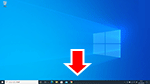
Spustelėkite
 arba
arba  užduočių juostoje, tada tęskite sąranką vykdydami ekrane pateiktas instrukcijas.
macOS
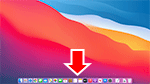
Spustelėkite
 dalyje Dock, tada tęskite sąranką vykdydami ekrane pateiktas instrukcijas.
Išmanusis telefonas / planšetė
Grįžkite į programą
 išmaniajame telefone, tada tęskite sąranką vykdydami ekrane pateiktas instrukcijas.
