
Conectarea la WPS (butonul ruterului)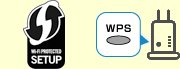
-
Asiguraţi-vă că butonul WPS de pe ruterul wireless este pregătit pentru a fi apăsat.
-
Ţineţi apăsat butonul
 (Wi-Fi) de pe imprimantă, apoi eliberați-l atunci când lampa
  (Wi-Fi) clipește.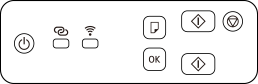
-
Ţineţi apăsat butonul WPS de pe ruterul wireless într-un interval de 2 minute.
 Notă
Notă- Pentru mai multe detalii despre apăsarea butonului WPS, consultaţi manualul ruterului wireless.
După ce se finalizează conexiunea la ruterul wireless, lampa
(Wi-Fi) se opreşte din clipit şi rămâne aprinsă.Dacă
 (lampa Alarmă (Alarm)) se aprinde, consultaţi Depanarea.
Configurarea conexiunii de reţea este acum finalizată.
Dacă efectuați configurarea fără a utiliza computerul, smartphone-ul etc.:
-
Descărcați și instalați software-ul.
După instalarea software-ului, porniți-l și urmați instrucțiunile de pe ecran pentru a continua configurarea.
Dacă efectuați configurarea utilizând computerul, smartphone-ul etc.:
-
După ce verificați următoarele, faceți clic pe butonul de închidere din browserul Web pentru a închide acest ghid.
Windows
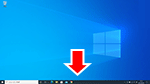
Faceți clic pe
 sau pe
  de pe bara de activități, apoi urmați instrucțiunile de pe ecran pentru a continua cu configurarea.
macOS
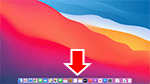
Faceți clic pe
 din Dock și urmați instrucțiunile de pe ecran pentru a continua cu configurarea.
Smartphone/tabletă
Reveniți la aplicația
 de pe smartphone și urmați instrucțiunile de pe ecran pentru a continua cu configurarea.
