
WPS-verbinding (PIN-code)
-
Plaats drie of meer vellen normaal papier van A4- of Letter-formaat.
-
Houd
 (Papier selecteren (Paper Select)) op de printer ingedrukt.
De netwerkconfiguratiepagina met een PIN-code wordt afgedrukt.

-
Houd
 (Stoppen (Stop)) ingedrukt en laat deze los wanneer
  (Alarm-lampje) 14 keer knippert.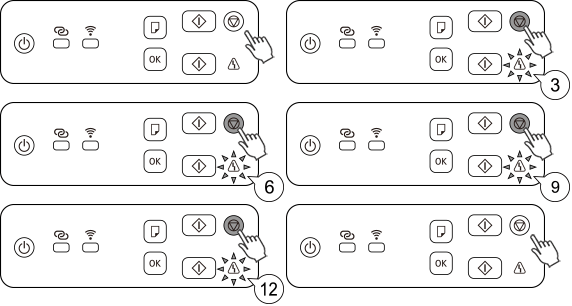
-
Druk op
 (Kleur (Color)).
 -
Maak verbinding met de draadloze router vanuit de webbrowser of de toepassingssoftware.
Volg de instructies op het scherm om de WPS PIN CODE op de afgedrukte netwerkconfiguratiepagina in te stellen naar de draadloze router.Wanneer de verbinding met de draadloze router is voltooid, gaat het
 (Wi-Fi-lampje) branden.
Als
(Alarm-lampje) brandt, raadpleegt u Problemen oplossen.Het instellen van de netwerkverbinding is nu voltooid.
Als u de installatie uitvoert zonder computer, smartphone, enzovoort:
-
Download en installeer software.
Na installatie van de software, start u deze en volgt u de instructies op het scherm om door te gaan met de instellingen.
Als u de installatie uitvoert met computer, smartphone, enzovoort:
-
Nadat u het volgende hebt gecontroleerd, klikt u op de knop Sluiten in de webbrowser om deze handleiding te sluiten.
Windows
Klik op het
 of op het
  op de taakbalk en volg daarna de instructies op het scherm om door te gaan met de instellingen.
macOS

Klik op het
 in het Dock en volg de instructies op het scherm om door te gaan met de instellingen.
Smartphone/tablet
Ga terug naar de
 -app op de smartphone en volg de instructies op het scherm om door te gaan met de instellingen.
