
Connessione WPS (codice PIN)
-
Caricare tre o più fogli di carta comune in formato A4 o Letter.
-
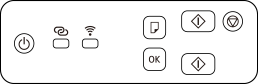
Tenere premuto
 (Selezione carta (Paper Select)) sulla stampante.
Verrà stampata la Pagina di configurazione di rete che include un codice PIN.
-
Tenere premuto
 (Stop), quindi rilasciarlo dopo che
  (spia Allarme (Alarm)) lampeggia 14 volte.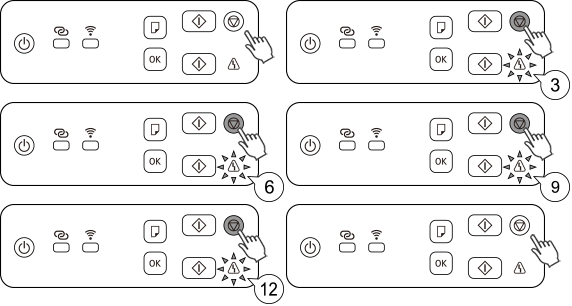
-
Premere
 (Colore (Color)).
 -
Connettersi al router wireless dal browser Web o dal software dell'applicazione.
Attenersi alle istruzioni visualizzate sullo schermo per impostare il WPS PIN CODE nella Pagina di configurazione di rete stampata sul router wireless.Una volta stabilita la connessione al router wireless, la spia
 (Wi-Fi) si accende.
Se
(spia Allarme (Alarm)) si accende, vedere la sezione Risoluzione dei problemi.La procedura di connessione di rete è ora completata.
Se si esegue l'impostazione senza utilizzare computer, smartphone, ecc.:
-
Scaricare e installare il software.
Dopo l'installazione del software, avviare il software e attenersi alle istruzioni visualizzate sul computer per procedere con l'impostazione.
Se si esegue l'impostazione utilizzando computer, smartphone, ecc.:
-
Dopo aver verificato quanto segue, fare clic sul pulsante di chiusura nel browser Web per chiudere questa guida.
Windows
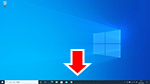
Fare clic su
 o
o  nella barra delle applicazioni, quindi attenersi alle istruzioni visualizzate per continuare l'impostazione.
macOS
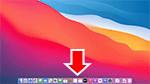
Fare clic su
 nel Dock, quindi attenersi alle istruzioni visualizzate per continuare l'impostazione.
Smartphone/tablet
Tornare all'app
 sullo smartphone, quindi attenersi alle istruzioni visualizzate per continuare l'impostazione.
