
Connessione WPS (pulsante del router)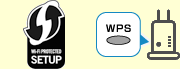
-
Assicurarsi che il pulsante WPS sul router wireless sia pronto per essere premuto.
-
Tenere premuto
 (Wi-Fi) sulla stampante, quindi rilasciarlo quando la spia
  (Wi-Fi) lampeggia.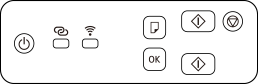
-
Tenere premuto il pulsante WPS sul router wireless entro 2 minuti.
 Nota
Nota- Per ulteriori informazioni sulla pressione del pulsante WPS, vedere il manuale del router wireless.
Una volta stabilita la connessione al router wireless, la spia
(Wi-Fi) smette di lampeggiare e rimane accesa fissa.Se
 (spia Allarme (Alarm)) si accende, vedere la sezione Risoluzione dei problemi.
La procedura di connessione di rete è ora completata.
Se si esegue l'impostazione senza utilizzare computer, smartphone, ecc.:
-
Scaricare e installare il software.
Dopo l'installazione del software, avviare il software e attenersi alle istruzioni visualizzate sul computer per procedere con l'impostazione.
Se si esegue l'impostazione utilizzando computer, smartphone, ecc.:
-
Dopo aver verificato quanto segue, fare clic sul pulsante di chiusura nel browser Web per chiudere questa guida.
Windows
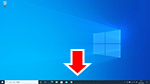
Fare clic su
 o
o  nella barra delle applicazioni, quindi attenersi alle istruzioni visualizzate per continuare l'impostazione.
macOS
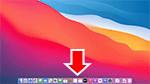
Fare clic su
 nel Dock, quindi attenersi alle istruzioni visualizzate per continuare l'impostazione.
Smartphone/tablet
Tornare all'app
 sullo smartphone, quindi attenersi alle istruzioni visualizzate per continuare l'impostazione.
