
WPS- (PIN-kódos) csatlakozás
-
Töltsön be három vagy több A4-es vagy Letter méretű sima papírlapot.
-
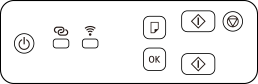
Tartsa lenyomva a
 (Papír kiválasztása (Paper Select)) gombot a nyomtatón.
Kinyomtatja a hálózati beállítási adatokat tartalmazó oldalt, beleértve a PIN-kódot is.
-
Tartsa lenyomva a
 (Stop) gombot, majd engedje el, miután a
  (Riasztás (Alarm) jelzőfény) 14-szer felvillan.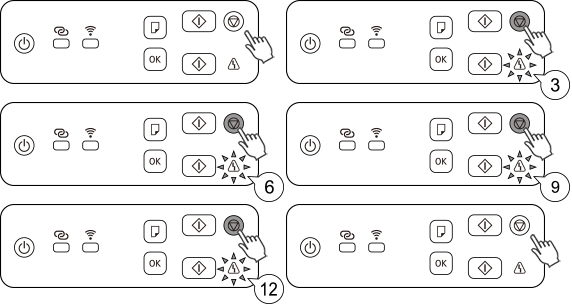
-
Nyomja meg a
 (Színes (Color)) gombot.
 -
Csatlakozzon a vezeték nélküli útválasztóhoz a webböngészőből vagy az alkalmazásból.
Kövesse a képernyőn megjelenő utasításokat, hogy a kinyomtatott Hálózati konfigurációs oldalon található WPS PIN CODE címet a vezeték nélküli útválasztónál beállítsa.Ha a vezeték nélküli útválasztóhoz való csatlakozás megtörtént, a
 (Wi-Fi) jelzőfény világítani kezd.
Ha a
(Riasztás (Alarm) jelzőfény) világít, lásd a Hibaelhárítás című részt.Ezzel befejeződött a hálózati kapcsolat beállítása.
Ha számítógép, okostelefon stb. használata nélkül hajtja végre a beüzemelést:
-
Töltse le és telepítse a szoftvert.
A szoftver telepítése után a számítógép képernyőjén megjelenő utasításokat követve folytassa a beüzemelést.
Ha számítógép, okostelefon stb. használatával hajtja végre a beüzemelést:
-
Az alábbiak ellenőrzése után a webböngésző bezárás gombjára kattintva zárja be ezt az útmutatót.
Windows

Kattintson a
 vagy
vagy  ikonra a feladatsávon, majd a képernyőn megjelenő utasításokat követve folytassa a beüzemelést.
macOS

Kattintson a
 ikonra a Dock részen, majd a képernyőn megjelenő beállításokat követve folytassa a beüzemelést.
Okostelefon/táblagép
Térjen vissza a
 alkalmazáshoz az okostelefonon, majd a képernyőn megjelenő utasításokat követve folytassa a beüzemelést.
