
Feilsøking – WEP –
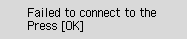
 "Tilkobling til den trådløse ruteren mislyktes <Se veiledning>" vises

-
Kontroll 1 Kontroller at angitt passord for den trådløse ruteren og valgt WEP-nøkkelnummeret er riktig.
-
Kontroll 2 Tilbakestill feilen og utfør oppsettet av skriveren på nytt.
Trykk på OK-knappen.
Hvis du vil endre WEP-nøkkelnummeret, endrer du innstillingene for den trådløse ruteren og deretter koble til på nytt.
Du finner mer informasjon om hvordan du kan endre innstillingene for WEP-nøkkelnummeret til den trådløse ruteren i brukerveiledningen til ruteren, eller du kan kontakte produsenten.
-
Kontroll 3 Kontroller innstillingene til den trådløse ruteren.
Hvis DHCP-funksjonen i den trådløse ruteren er deaktivert, må du aktivere den og konfigurere den trådløse tilkoblingen på nytt.
-
Kontroll 4 Kontroller WEP-nøkkelen for den trådløse ruteren.
Hvis du bruker en trådløs ruter som oppretter WEP-nøkler automatisk, må du kontrollere WEP-nøkkelen (hexadesimal) og taste den inn på skriveren.
-
Kontroll 5 Kontroller innstillingene for MAC-adressefiltrering.
Hvis MAC-adressefiltrering er aktivert på den trådløse ruteren, må du endre innstillingene slik at skriverens MAC-adresse blir godkjent.
Hvis du vil kontrollere skriverens MAC-adresse, kan du følge disse trinnene.
- Trykk på knappen Oppsett (Setup).
- Bruk
 - eller
  -knappen for å velge Enhetsinnstillinger (Device settings), og trykk på OK -knappen.
 - Velg LAN-innstillinger (LAN settings), og trykk på OK-knappen.
- Velg Skriv ut LAN-det. (Print LAN details), og trykk på OK-knappen.
- Kontroller MAC address of wireless LAN i de utskrevne LAN-detaljene.
Hvis MAC-adressefiltreringen er deaktivert på den trådløse ruteren, kan du konfigurere innstillingene for tilkoblingen på nytt.
Hvis du vil vite mer om hvordan du kontrollerer eller endrer innstillingene for den trådløse ruteren, kan du se i manualen for den trådløse ruteren eller kontakte produsenten.

