Manuell tilkobling
-
Legg inn navnet på den trådløse ruteren (SSID). Det skilles mellom små og store bokstaver i teksten som angis.
Hvis du vil vite mer om hvordan du skriver inn tegn og hvordan du endrer tegntypen, kan du se «Inntasting av tekst» (vises i et nytt vindu).
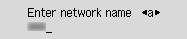
Hvis du ikke vet navnet til den trådløse ruteren, kan du slå opp i brukerveiledningen til ruteren, eller du kan kontakte produsenten.
-
Når du har skrevet inn nettverksnavnet, kontrollerer du at navnet på den trådløse ruteren (SSID) er korrekt, og trykker på og holder inne OK-knappen i minst to sekunder.
-
Velg Ja (Yes), og trykk på OK-knappen.
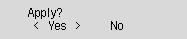
-
Angi passordet. Det skilles mellom små og store bokstaver i teksten som angis.
Hvis du vil vite mer om hvordan du skriver inn tegn og hvordan du endrer tegntypen, kan du se «Inntasting av tekst» (vises i et nytt vindu).

Hvis du ikke kjenner til passordet for den trådløse ruteren, kan du slå opp i brukerveiledningen til ruteren, eller du kan kontakte produsenten.
Hvis "Tilkoblet (Connected)" vises, krever ikke nettverket et passord. Fortsett fra trinn 7.
-
Når du har skrevet inn teksten, trykker du på og holder inne OK-knappen i minst to sekunder.
-
Velg Ja (Yes), og trykk på OK-knappen.
-
Når skjermbildet nedenfor vises, trykker du på OK-knappen.
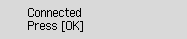
Hvis det vises et annet skjermbilde, finner du mer om dette i avsnittet «Feilsøking».
-
Trykk på KOPIER (COPY)-knappen (A).
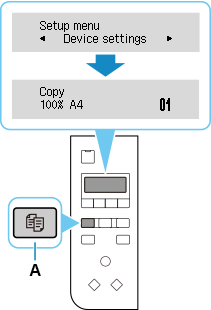
Oppsettet av nettverkstilkobling er nå fullført.
Hvis du utfører oppsett med programvare, må du gå tilbake til programvaren og fortsette installasjonen.
Windows
Klikk på
 i oppgavelinjen (taskbar), og følg skjerminstruksjonene for å fortsette oppsettet.
macOS
Klikk på
 i Dock, og følg instruksjonene på skjermen for å fortsette oppsettet.