Direkte tilkobling (Windows XP)
(Vises i et nytt vindu)
-
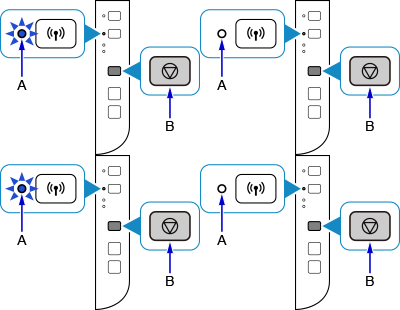
Hvis Wi-Fi-lampen (A) på skriveren blinker, trykker du på Stopp (Stop)-knappen (B).
-
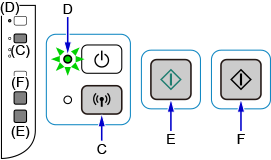
Trykk på og hold nede Wi-Fi-knappen (C) på skriveren til PÅ (ON)-lampen (D) blinker.
Kontroller skriverens SSID og nettverknøkkel.
Standard SSID er skriverens navn, og standard passord (nettverksnøkkel) er skriverens serienummer. Se baksiden av skriveren eller garantien.
Hvis SSID / passordet (nettverksnøkkelen) er ukjent, skriver du ut informasjonen om LAN-innstillingene og kontrollerer feltet for SSID / passord (nettverksnøkkel).
-
Slik skriver du ut LAN-innstillingene
Trykk på Wi-Fi-knappen på skriveren. LAN-innstillingene blir skrevet ut.
Hvis du har skrevet ut informasjonen om LAN-innstillinger, gjentar du trinn 2 før du går videre til trinn 3.
-
-
Trykk på Farge (Color)-knappen (E) og deretter på Svart (Black)-knappen (F).
Direkte tilkobling for skriveren blir aktivert.
-
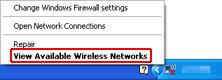
Høyreklikk på ikonet for Trådløs nettverkstilkobling (Wireless Network Connection) på systemstatusfeltet på oppgavelinjen på datamaskinen, og klikk deretter på Vis tilgjengelige trådløse nettverk (View Available Wireless Networks).
-
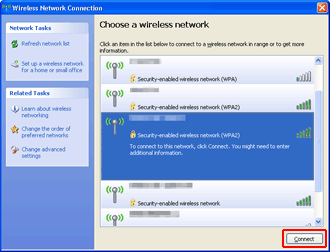
Velg nettverksnavnet (SSID) du ønsker å bruke, og klikk på Koble til (Connect).
-
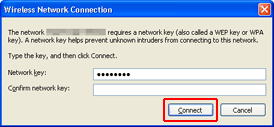
Skriv inn passordet (nettverksnøkkelen), og klikk deretter Koble til (Connect).
-
Når tilkoblingen er fullført, klikker du på Tilbake (Back) til skjermen under vises.
Fortsett konfigureringen.