
Mengubah Mode Koneksi
Anda dapat mengalihkan mode koneksi pada pencetak.
Pengesetan diperlukan ketika menghubungkan ke pencetak untuk pertama kalinya. Kembali ke layar aplikasi dan set pencetak.
(Muncul pada jendela baru)
-
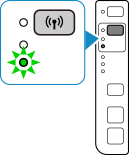
Tekan dan tahan tombol Nirkabel(Wireless) (A) pada pencetak sampai lampu Nirkabel(Wireless) (B) berkedip.

-
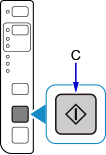
Tekan tombol Hitam(Black) (C).
-
Ikuti langkah-langkah mode koneksi yang ingin Anda ubah, dan lanjutkan pengesetan.
Jika Anda ingin memfungsikan koneksi Langsung Nirkabel, SSID/Kata Sandi (Kunci jaringan) dibutuhkan.
SSID default adalah nama pencetak, dan Kata Sandi (Kunci jaringan) default adalah nomor seri pencetak. Periksa sisi belakang pencetak atau garansi.Jika SSID/Kata Sandi (Kunci jaringan) tidak diketahui, cetak informasi setelan LAN dan periksa bidang SSID/Kata Sandi (Kunci jaringan).
-
Cara mencetak informasi setelan LAN
-
Tekan tombol Stop pada pencetak.
-
Tekan dan tahan tombol Nirkabel(Wireless) sampai lampu Nirkabel(Wireless) berkedip.
-
Tekan tombol Warna(Color).
-
Tekan tombol Nirkabel(Wireless) berkali-kali sampai lampu Jaringan(Network) dan lampu Langsung(Direct) menyala.
-
Tekan tombol Warna(Color).
Informasi setelan LAN akan dicetak.
-
Jika Anda mencetak informasi setelan LAN, mulai lagi dari langkah 1.
Ketika Memfungsikan Koneksi Nirkabel
-
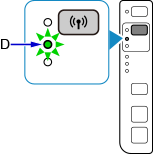
Tekan tombol Nirkabel(Wireless) berkali-kali sampai lampu Jaringan(Network) (D) menyala.
-
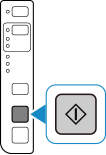
Tekan tombol Hitam(Black).
Langkah selanjutnya tidak dibutuhkan. Kembali ke layar aplikasi dan lanjutkan pengesetan.
Ketika Memfungsikan Koneksi Nirkabel dan Langsung Nirkabel
-
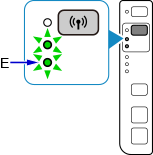
Tekan tombol Nirkabel(Wireless) berkali-kali sampai lampu Jaringan(Network) dan lampu Langsung(Direct) (E) menyala.
-
Tekan tombol Hitam(Black), dan pergi ke langkah 4.
Ketika Memfungsikan Koneksi Langsung Nirkabel
-
Tekan tombol Nirkabel(Wireless) berkali-kali sampai lampu Langsung(Direct) menyala.
-
Tekan tombol Hitam(Black), dan pergi ke langkah 4.
-
-
Periksa SSID dan Kata Sandi (Kunci jaringan), kemudian lanjutkan dengan pengesetan dalam layar setelan Wi-Fi pada perangkat Anda (seperti ponsel pintar).
