اتصال WCN
-
قم بتحميل ورقتين من الورق العادي بحجم A4 أو Letter.
-
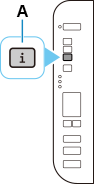
اضغط على الزر المعلومات (Information) (A) الموجود على الطابعة.
ستتم طباعة صفحة تكوين الشبكة بما في ذلك رمز PIN.
-
اتبع الإجراء الموضح للمتابعة مع إعدادات الكمبيوتر.
تختلف إجراءات الإعداد وفقًا لبيئة النظام.
نظام التشغيل Windows 10
-
من القائمة ابدأ (Start) في جهاز الكمبيوتر، حدد نظام Windows (Windows System).
-
حدد هذا الكمبيوتر (This PC).
-
حدد الشبكة (Network).
في نظام التشغيل Windows 8.1
-
انقر فوق
 الموجود بالجانب السفلي الأيسر من شاشة البدء (Start) في جهاز الكمبيوتر.
 -
حدد هذا الكمبيوتر (This PC).
-
حدد الشبكة (Network).
في نظام التشغيل Windows 7
-
من القائمة ابدأ (Start) في جهاز الكمبيوتر، حدد الكمبيوتر (Computer).
-
حدد الشبكة (Network).
-
-
حدد إضافة أجهزة وطابعات (Add devices and printers) من قائمة الشبكة (Network) أو إضافة جهاز لاسلكي (Add a wireless device) من القائمة.
-
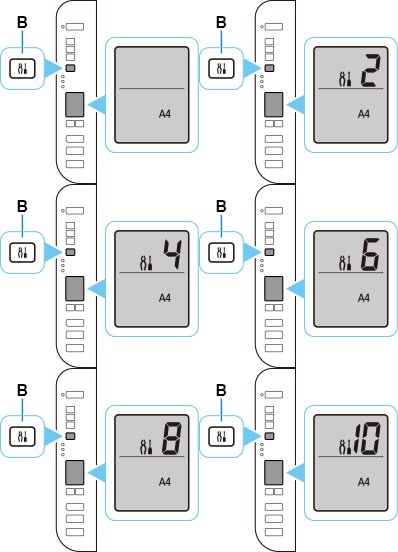
اضغط على الزر إعداد (Setup) (B) 10 مرات.
-
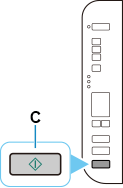
اضغط على زر اللون (Color) (C).
-
اتبع الإرشادات الواردة على جهاز الكمبيوتر لمتابعة عملية الإعداد، ثم أدخل الرمز WPS PIN CODE الموضح في صفحة تكوين الشبكة التي تمت طباعتها.
 ملاحظة
- إذا كنت لا تعرف كيفية تهيئة إعدادات WCN، فراجع تعليمات Windows.
-
عند اكتمال الاتصال بالموجه اللاسلكي، سيضيء
 و
و (D).
(D).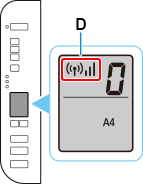
إذا كان المصباح تنبيه (Alarm) مضيئًا، فراجع قسم "استكشاف الأخطاء وإصلاحها".
اكتمل الآن إعداد الاتصال بالشبكة.
إذا تم إجراء الإعداد باستخدام البرنامج، فقم بالعودة إلى البرنامج، وتابع عملية التثبيت.
انقر فوق
 في شريط المهام (taskbar)، واتبع الإرشادات الواردة على الشاشة لمتابعة الإعداد.