Sıkışan Kağıdı Arka Taraftan Çıkarma
Nedeni
Kağıt sıkıştı.
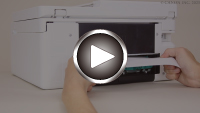
-
YazıcınınDurdur (Stop) düğmesine basın.
-
Yazıcıyı kapatın ve fişini çekin.
-
Kağıt çıkış tepsisini geri çekin.
-
Yazıcının arka tarafı size bakacak şekilde yazıcıyı döndürün.
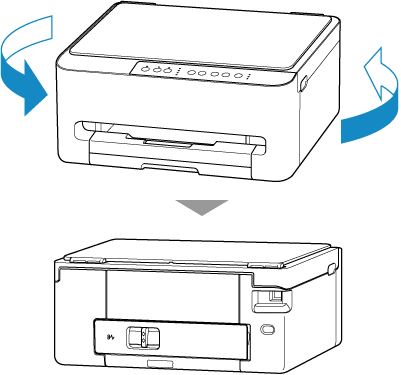
-
Arka kapağı açın.
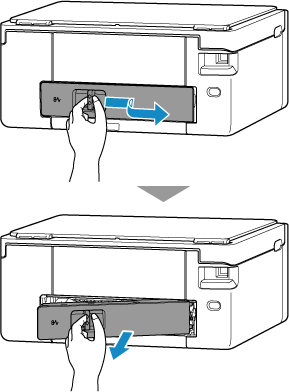
-
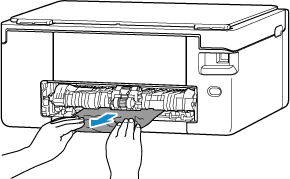
Sıkışan kağıdı iki elinizle sıkıca tutarak yavaşça çıkarın.
Kağıt kıvrılmışsa, dışarı doğru çekin ve kağıdın kenarlarını kavrayın.
Kağıdı çıkarabiliyorsanız 8. adıma geçin.
 Not
Not- Yazıcının iç parçalarına dokunmayın.
-
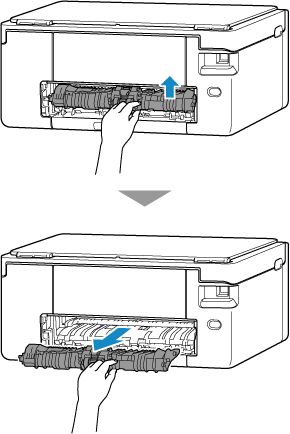
Sıkışan kağıt çıkarılmamışsa taşıma birimini sökün ve ardından kağıdı çıkarın.
Taşıma birimini kaldırın ve çekip çıkarın.
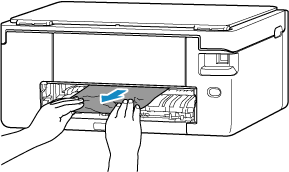
Sıkışan kağıdı yavaşça çekip çıkarın.
 Not
Not- Yazıcının iç parçalarına dokunmayın.
Sıkışan kağıdın tamamının çıktığından emin olun.
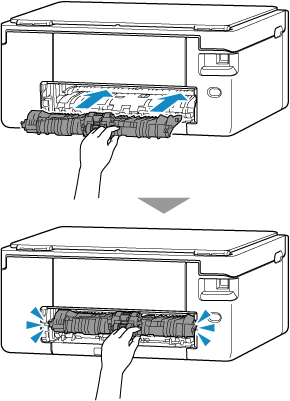
Taşıma birimini yazıcının arka kısmına ulaşıncaya kadar yerleştirin.
-
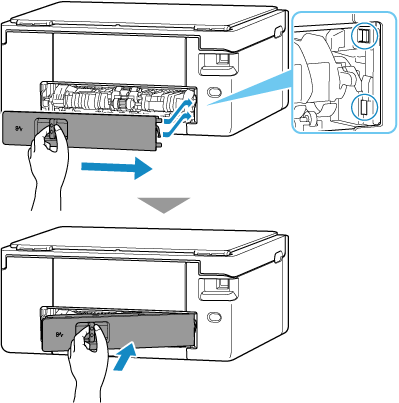
Arka kapağı takın.
Arka kapağın sağ tarafındaki çıkıntıları yazıcıya yerleştirin ve ardından arka kapağın sol tarafını tamamen kapanana kadar itin.
-
Yazıcının fişini yeniden takın ve yazıcıyı tekrar açın.
-
Kağıt yükleyin ve yazdırma işlemini tekrar yapın.
Yazdırma kuyruğundaki tüm yazdırma işleri iptal edildi. Yeniden yazdırın.
Not- Uygun kağıdı kullandığınızdan ve doğru şekilde yüklediğinizden emin olun.
- Fotoğraflar ve grafikler içeren belgeleri yazdırırken A5 dışındaki kağıt boyutlarını kullanmanızı öneriyoruz. A5 kağıt, yazıcıdan çıkarken kıvrılabilir veya sıkışabilir.
