การนำกระดาษที่ติดค้างออกจากด้านหลัง
สาเหตุ
กระดาษติด
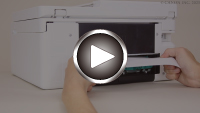
-
กดปุ่ม หยุด(Stop) ของเครื่องพิมพ์
-
ปิดเครื่องพิมพ์และถอดปลั๊กออก
-
เก็บพับเทรย์ออกกระดาษ
-
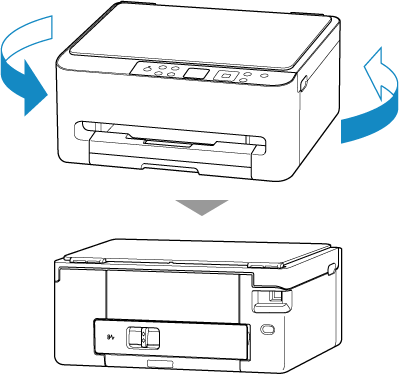
หมุนเครื่องพิมพ์เพื่อให้ด้านหลังของเครื่องพิมพ์หันเข้าหาคุณ
-
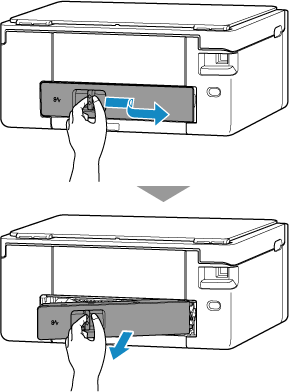
ถอดฝาครอบด้านหลังออก
-
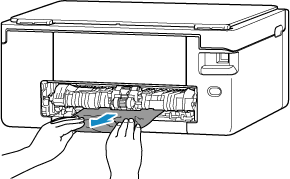
จับกระดาษที่ติดค้างให้แน่นด้วยมือทั้งสองข้างและดึงออกช้าๆ
หากกระดาษม้วนขึ้น ให้ดึงออกและจับที่ขอบของกระดาษ
หากคุณสามารถนำกระดาษออกได้ ให้ดำเนินการขั้นที่ 8
 หมายเหตุ
- ห้ามสัมผัสถูกชิ้นส่วนภายในเครื่องพิมพ์
-
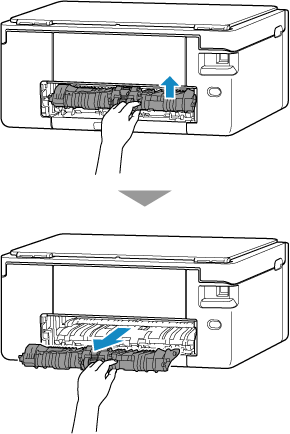
หากไม่ได้นำกระดาษที่ติดค้างออก ให้ถอดหน่วยการส่งผ่านและนำกระดาษออก
ยกหน่วยการส่งผ่านขึ้น แล้วดึงออกมา
ดึงกระดาษที่ติดออกมาช้าๆ
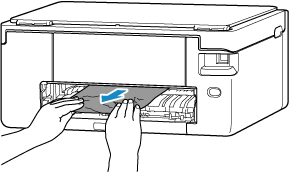
 หมายเหตุ
- ห้ามสัมผัสถูกชิ้นส่วนภายในเครื่องพิมพ์
ตรวจสอบให้แน่ใจว่าได้นำกระดาษที่ติดค้างออกหมดแล้ว
ใส่หน่วยการส่งผ่านลงไปจนกว่าถึงด้านหลังของเครื่องพิมพ์
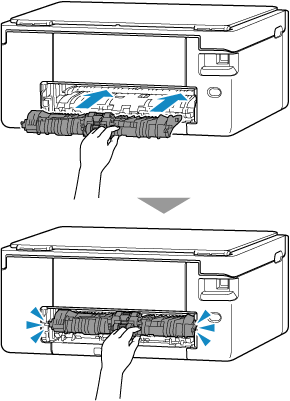
-
ติดตั้งฝาครอบด้านหลัง
ใส่ส่วนที่ยื่นออกมาทางด้านขวาของฝาครอบด้านหลังเข้าไปในเครื่องพิมพ์ จากนั้นให้ดันด้านซ้ายของฝาครอบด้านหลังเข้าไปจนสุด
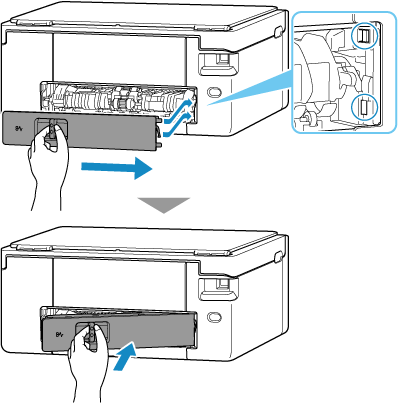
-
เสียบสายไฟเข้ากับเครื่องพิมพ์ แล้วเปิดเครื่องพิมพ์อีกครั้ง
-
ป้อนกระดาษและทำการพิมพ์ซ้ำ
งานทั้งหมดในคิวพิมพ์จะถูกยกเลิก ทำการพิมพ์ซ้ำ
หมายเหตุ- ตรวจสอบให้แน่ใจว่าคุณใช้กระดาษที่เหมาะสมและป้อนกระดาษอย่างถูกต้อง
- ขอแนะนำให้ใช้กระดาษขนาดอื่นที่ไม่ใช่ A5 เพื่อพิมพ์เอกสารที่มีภาพถ่ายหรือกราฟิก กระดาษ A5 อาจม้วนเป็นลอนและติดค้างเมื่อออกจากเครื่องพิมพ์
