從後側取出夾紙
原因
發生夾紙。

-
按印表機的停止(Stop)按鈕。
-
關閉印表機,然後拔除插頭。
-
收回出紙托盤。
-
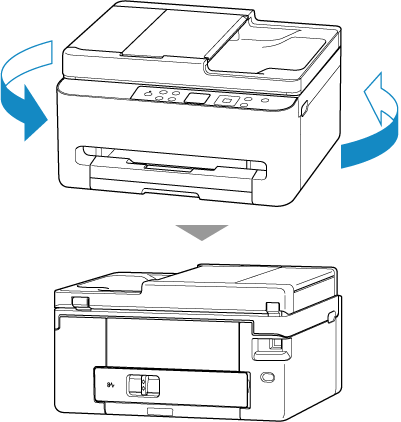
轉動印表機,使印表機的背面朝向自己。
-
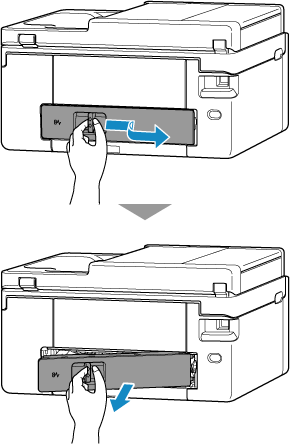
取下後蓋。
-
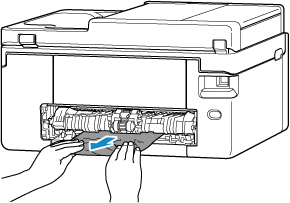
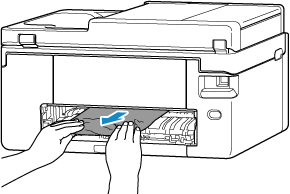
用雙手牢牢捏住夾紙,然後將其緩慢拉出。
如果紙張捲曲,抓住紙張的邊緣並將其拉出。
如果可以取出紙張,請繼續執行步驟8。
 注釋
注釋- 請勿觸摸印表機內部部件。
-
如果未取出夾紙,請取下傳送單元並取出夾紙。
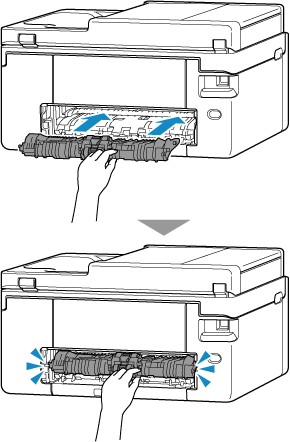
向上抬起傳送單元,然後將其拉出。
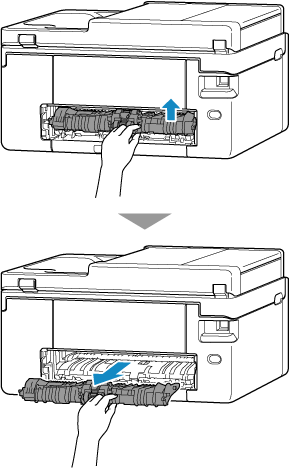
慢慢拉出夾紙。
 注釋
注釋- 請勿觸摸印表機內部部件。
確保已取出所有夾紙。
插入傳送單元直至觸及印表機後側。
-
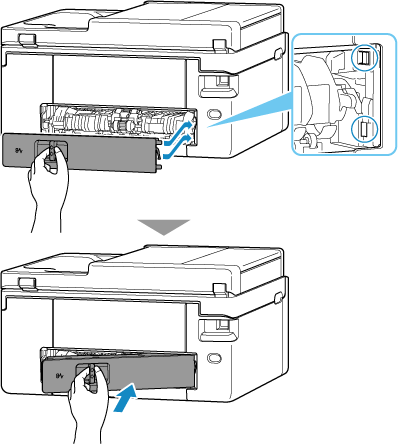
安裝後蓋。
將後蓋右側凸出部分插入印表機,然後推動後蓋左側直至其完全闔上。
-
重新插入印表機插頭,然後重新開啟印表機。
-
裝入紙張並重新列印。
列印佇列中的所有作業將被取消。請重新執行列印。
注釋- 確保使用適合的紙張並正確裝入。
- 建議使用除A5以外的紙張大小列印帶有相片或圖片的文件。A5紙張可能會捲曲並且造成印表機夾紙。
