Scoaterea hârtiei blocate din partea din spate
Cauză
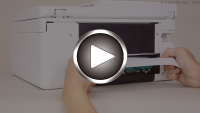
Hârtia este blocată.
-
Apăsați butonul Oprire (Stop) al imprimantei.
-
Opriţi imprimanta şi deconectaţi-o.
-
Retrageţi tava de ieşire a hârtiei.
-
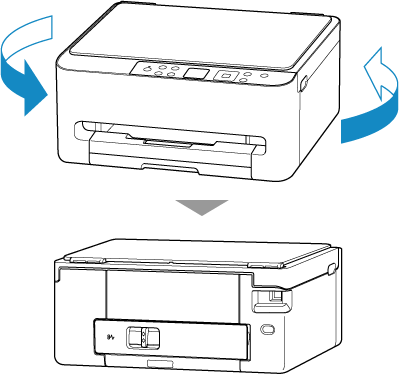
Întoarceți imprimanta astfel încât partea din spate a imprimantei să fie orientată spre dvs.
-
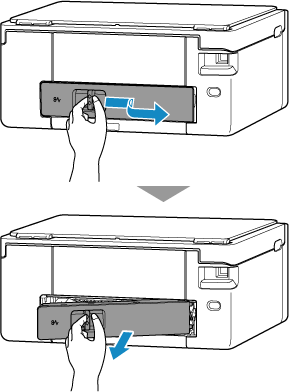
Demontaţi capacul din spate.
-
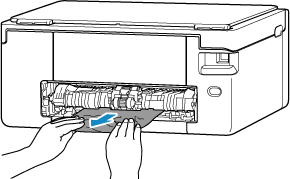
Ţineţi ferm hârtia blocată cu ambele mâini şi trageţi-o încet.
Dacă hârtia este rulată, trageţi-o şi apucaţi marginile hârtiei.
Dacă puteți scoate hârtia, treceți la pasul 8.
 Notă
Notă- Nu atingeţi părţile interioare ale imprimantei.
-
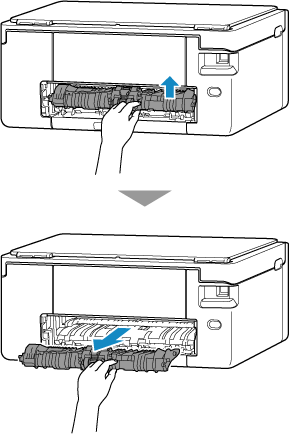
Dacă hârtia blocată nu este scoasă, detașați unitatea de transport și scoateți hârtia.
Ridicați unitatea de transport și trageți-o afara.
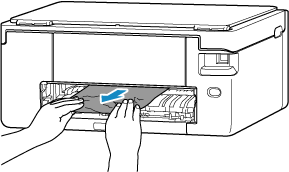
Scoateți ușor afară hârtia blocată.
 Notă
Notă- Nu atingeţi părţile interioare ale imprimantei.
Asiguraţi-vă că aţi scos toată hârtia blocată.
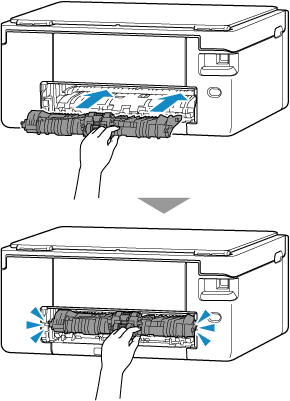
Introduceți unitatea de transport până când aceasta ajunge la partea din spate a imprimantei.
-
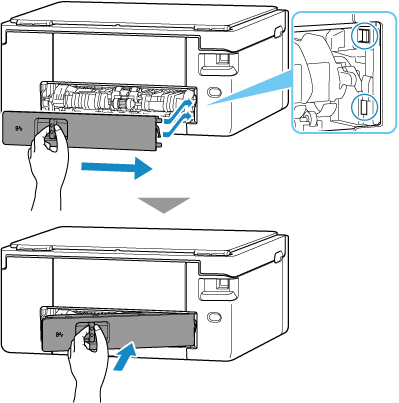
Montaţi capacul din spate.
Introduceţi proeminenţele din partea dreaptă a capacului din spate în imprimantă, apoi împingeţi partea stângă a capacului din spate până când se închide complet.
-
Reconectaţi imprimanta şi porniţi din nou imprimanta.
-
Încărcați hârtie și efectuați din nou imprimarea.
Toate lucrările din coada de imprimare sunt revocate. Efectuaţi din nou imprimarea.
Notă- Asiguraţi-vă că utilizaţi hârtia potrivită şi că o încărcaţi în mod corect.
- Vă recomandăm să utilizaţi alte dimensiuni de hârtie decât A5 pentru a imprima documente cu fotografii sau grafică. Hârtia A5 se poate ondula şi bloca pe măsură ce iese din imprimantă.
