Removendo Papel Atolado pela Parte de Trás da Impressora
Causa
O papel está atolado.
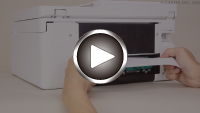
-
Pressione o botão Parar (Stop) da impressora.
-
Desligue a impressora e desconecte-a.
-
Retraia a bandeja de saída do papel.
-
Gire a impressora de forma que o lado traseiro da impressora esteja voltado para você.
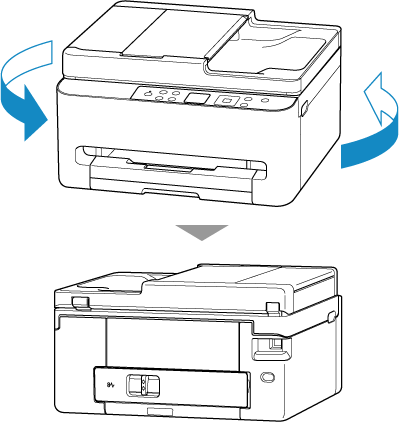
-
Remova a tampa traseira.
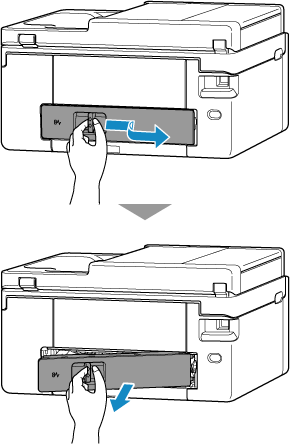
-
Segure bem o papel atolado com as duas mãos e puxe-o lentamente.
Se o papel estiver enrolado, puxe-o para fora e segure as bordas do papel.
Se você puder remover o papel, vá para a etapa 8.
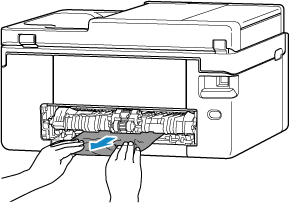
 Nota
Nota- Não toque nas partes internas da impressora.
-
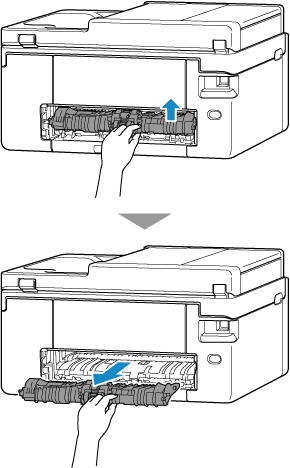
Se o papel atolado não for removido, retire a unidade de transporte e remova o papel.
Levante a unidade de transporte e remova-a.
Puxe o papel atolado lentamente.
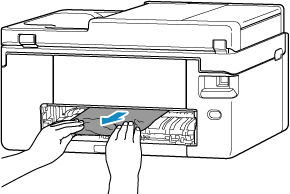
 Nota
Nota- Não toque nas partes internas da impressora.
Verifique se todos os papéis atolados foram removidos.
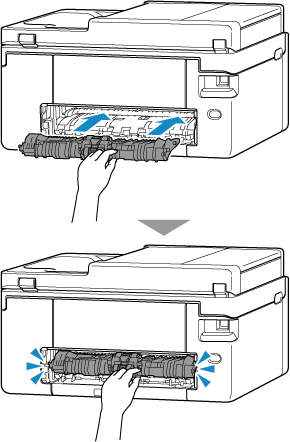
Insira a unidade de transporte até ela atingir a parte de trás da impressora.
-
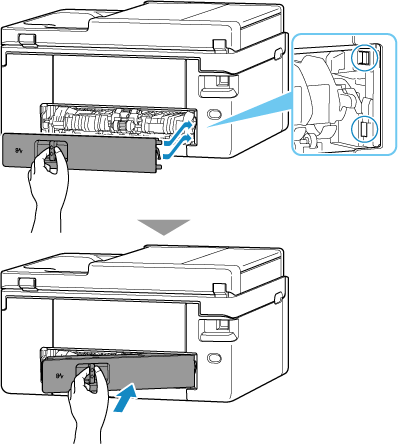
Anexe a tampa traseira.
Insira as projeções do lado direito da tampa traseira na impressora e então empurre o lado esquerdo da tampa traseira até fechá-la completamente.
-
Conecte a impressora e ligue a impressora novamente.
-
Coloque o papel e imprima novamente.
Todos os trabalhos na fila de impressão são cancelados. Imprima novamente.
Nota- Verifique se está usando o tipo adequado de papel e colocando-o da maneira correta.
- Recomendamos usar tamanhos de papel diferentes do tamanho A5 para imprimir documentos com fotos ou gráficos. O papel A5 pode enrolar e causar atolamentos ao sair da impressora.
