Wyjmowanie zaciętego papieru od tyłu
Powód
Zacięcie papieru.
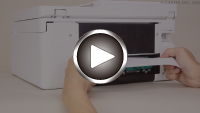
-
Naciśnij na drukarce przycisk Stop.
-
Wyłącz drukarkę i odłącz ją od źródła zasilania.
-
Schowaj tacę wyprowadzania papieru.
-
Obróć drukarkę w taki sposób, aby tylna ścianka drukarki była zwrócona w Twoją stronę.
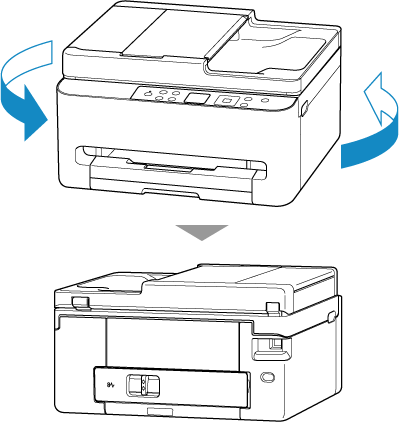
-
Zdemontuj pokrywę tylną.
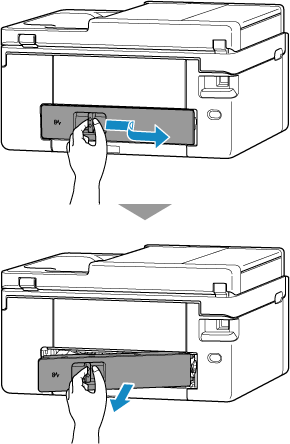
-
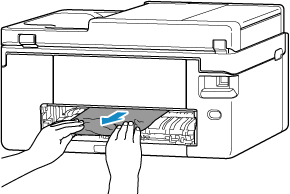
Chwyć mocno zacięty papier dwiema dłońmi i powoli go wyciągnij.
Jeśli papier jest zwinięty, wyciągnij go, chwytając za krawędzie papieru.
Jeśli możesz usunąć papier, przejdź do kroku 8.
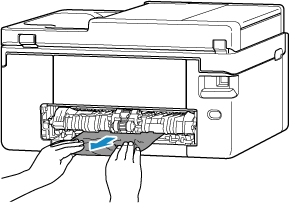
 Uwaga
Uwaga- Nie dotykaj wewnętrznych części drukarki.
-
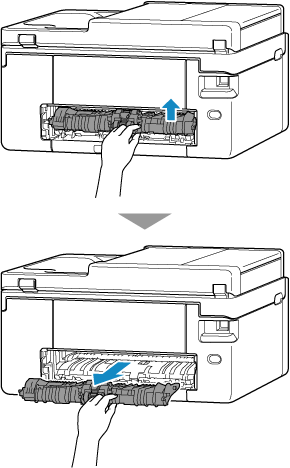
Jeśli zacięty papier nie został usunięty, odłącz zespół przenoszenia papieru i usuń papier.
Podnieś zespół przenoszenia papieru i wyciągnij go.
Powoli wyjmij zacięty papier.
 Uwaga
Uwaga- Nie dotykaj wewnętrznych części drukarki.
Upewnij się, że został usunięty cały zakleszczony papier.
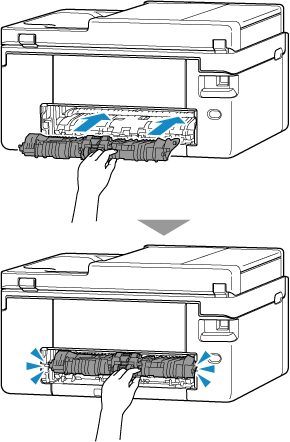
Wsuń zespół przenoszenia papieru, tak aby dotknął tyłu drukarki.
-
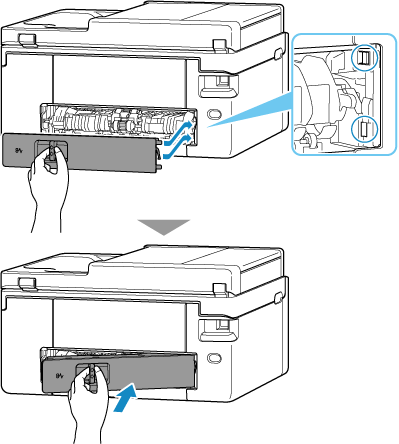
Zamontuj pokrywę tylną.
Wsuń w drukarkę elementy wystające z prawej strony pokrywy tylnej, a następnie dociskaj lewą stronę pokrywy tylnej, aż szczelnie się zamknie.
-
Podłącz drukarkę do prądu i włącz ją.
-
Załaduj papier i ponów drukowanie.
Wszystkie zadania w kolejce drukowania zostaną anulowane. Ponów drukowanie.
Uwaga- Upewnij się, że używasz odpowiedniego papieru i prawidłowo go wkładasz.
- Do drukowania dokumentów zawierających zdjęcia lub grafikę firma Canon zaleca stosowanie papieru o formatach innych niż A5. Papier w formacie A5 może zawijać się i zacinać podczas opuszczania drukarki.
