Vastgelopen papier vanaf de achterkant verwijderen
Oorzaak
Papierstoring.
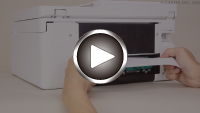
-
Druk op de knop Stoppen (Stop) op de printer.
-
Schakel de printer uit en trek de stekker uit het stopcontact.
-
Trek de papieruitvoerlade uit.
-
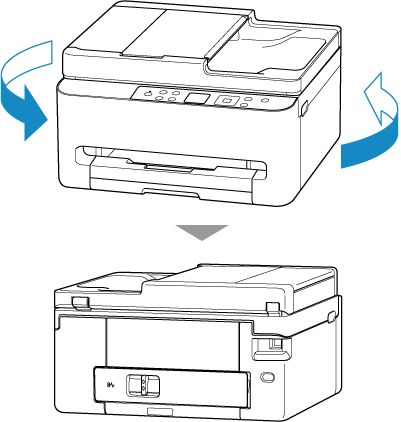
Draai de printer zo dat de achterzijde van de printer naar u toe is gericht.
-
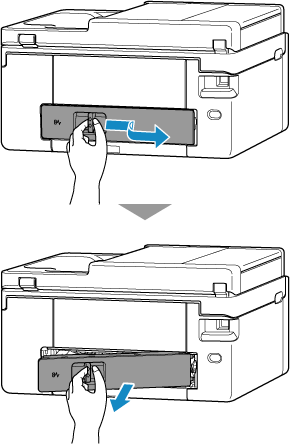
Verwijder de achterklep.
-
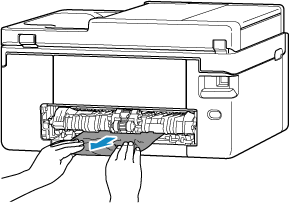
Houd het vastgelopen papier stevig met beide handen vast en trek het er langzaam uit.
Als het papier is opgerold, trekt u het eruit en pakt u de randen van het papier vast.
Als u het papier kunt verwijderen, gaat u verder met stap 8.
 Opmerking
- Raak de binnenste delen van de printer niet aan.
-
Als het vastgelopen papier niet wordt uitgeworpen, koppelt u de transporteenheid los en verwijdert u het papier.
Til de transporteenheid omhoog en trek deze eruit.
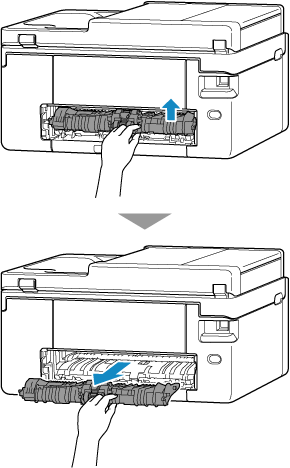
Trek het vastgelopen papier er langzaam uit.
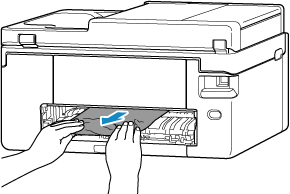
 Opmerking
- Raak de binnenste delen van de printer niet aan.
Controleer of al het vastgelopen papier is verwijderd.
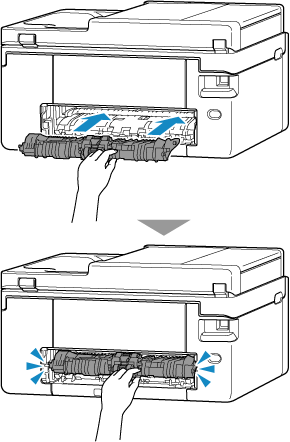
Duw de transporteenheid erin totdat deze de achterkant van de printer bereikt.
-
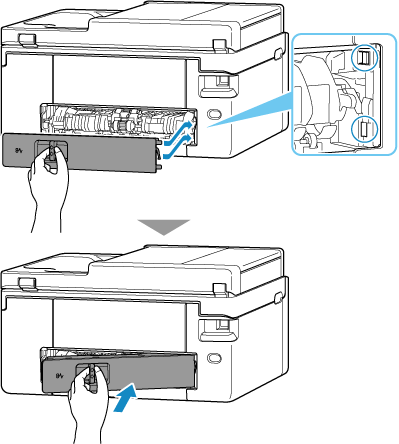
Bevestig de achterklep.
Plaats de projecties van de rechterzijde van de achterklep in de printer en druk vervolgens de linkerzijde van de achterklep totdat deze volledig is gesloten.
-
Steek de stekker van de printer weer in het stopcontact en zet de printer weer aan.
-
Plaats papier en druk opnieuw af.
Alle taken in de afdrukwachtrij worden geannuleerd. Druk opnieuw af.
Opmerking- Zorg dat u geschikt papier gebruikt en het papier correct plaatst.
- Het wordt aanbevolen een ander papierformaat dan A5 te gebruiken om documenten met foto's of afbeeldingen af te drukken. A5-papier kan omkrullen en vastlopen als het uit de printer komt.
