뒷면에서 걸린 용지 제거하기
원인
용지가 걸렸습니다.

-
프린터의 중지(Stop) 버튼을 누릅니다.
-
프린터를 끄고 플러그를 분리하십시오.
-
용지 출력 트레이를 접습니다.
-
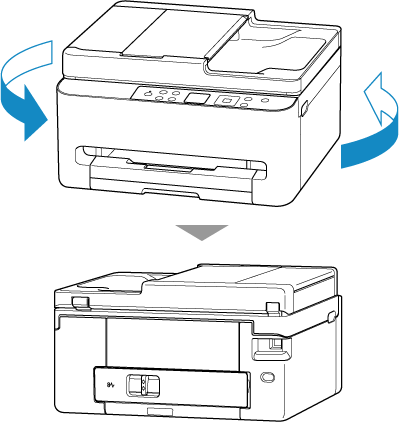
프린터 뒷면이 사용자를 향하도록 프린터를 돌립니다.
-
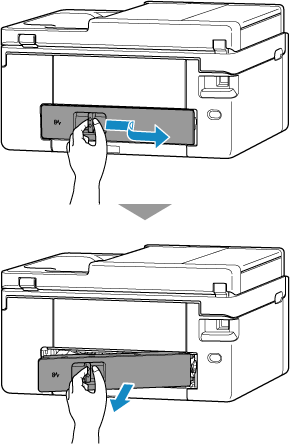
뒷면 커버를 분리합니다.
-
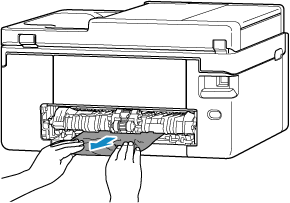
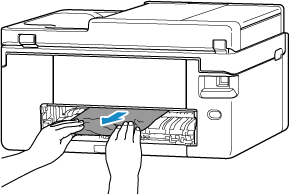
걸린 용지를 양손으로 확실하게 잡고 천천히 빼냅니다.
용지가 말려 있으면 용지의 가장자리를 잡고 말린 부분을 빼냅니다.
용지를 제거할 수 있는 경우, 8단계로 이동하십시오.
 참고
참고- 프린터의 내부 부품을 만지지 마십시오.
-
걸린 용지가 제거되지 않은 경우, 운송 유닛을 분리하고 용지를 제거하십시오.
운송 유닛을 들어 올려 빼냅니다.
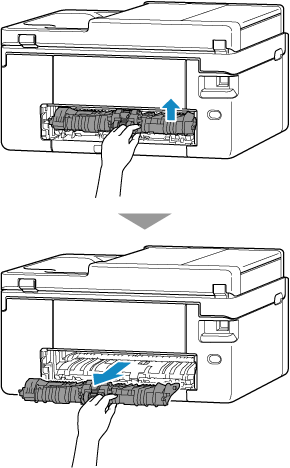
걸린 용지를 천천히 빼냅니다.
 참고
참고- 프린터의 내부 부품을 만지지 마십시오.
걸린 용지가 모두 제거되었는지 확인합니다.
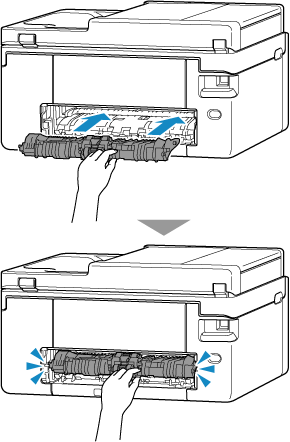
운송 유닛을 프린터 뒷면에 닿을 때까지 삽입합니다.
-
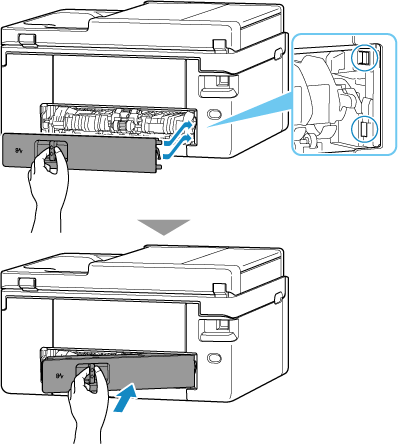
뒷면 커버를 부착합니다.
뒷면 커버의 오른쪽 돌출부를 프린터에 삽입한 다음 뒷면 커버가 완전히 닫힐 때까지 커버의 왼쪽을 밀어 넣으십시오.
-
프린터를 다시 연결하고 프린터를 다시 켭니다.
-
용지를 로드하고 다시 인쇄합니다.
인쇄 대기열의 모든 작업이 취소됩니다. 다시 인쇄하십시오.
참고- 적합한 용지를 사용하고 있는지, 올바르게 로드하고 있는지 확인합니다.
- 사진이나 그래픽을 포함하는 문서를 인쇄할 때는 A5 이외의 용지 크기를 사용할 것을 권장합니다. A5 용지는 프린터에서 나올 때 말리거나 걸릴 수 있습니다.
