つまっている用紙を背面から取り除く
原因
用紙がつまりました。

-
プリンターのストップボタンを押す
-
プリンターの電源を切り、電源プラグをコンセントから抜く
-
排紙トレイを収納する
-
プリンターの背面が手前にくるように、プリンターの向きを変える
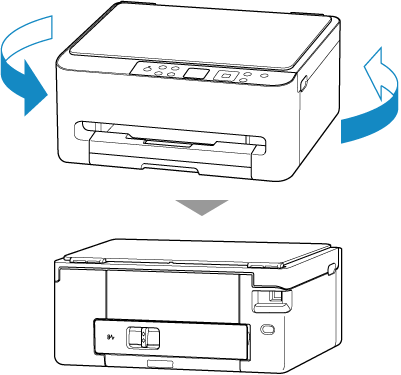
-
背面カバーを取り外す
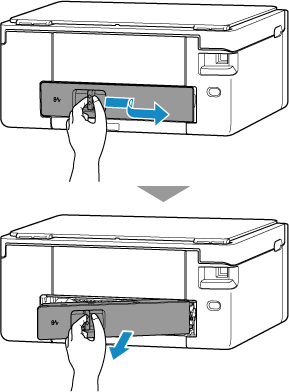
-
つまっている用紙を両手でしっかりとつかみ、ゆっくりと引き抜く
用紙が丸まっている場合は、用紙を引き出してから、端をつかんでください。
取り除けた場合は、手順8へ進んでください。
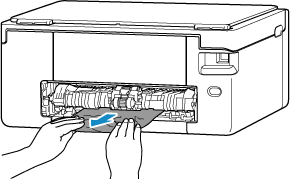
 参考
参考- プリンターの内部の部品には触れないでください。
-
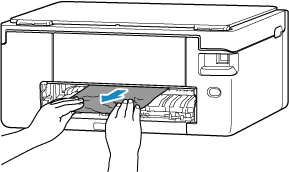
つまっている用紙を取り除けなかった場合は、搬送ユニットを取り外し、用紙を取り除く
搬送ユニットをいったん持ち上げてから引き出す
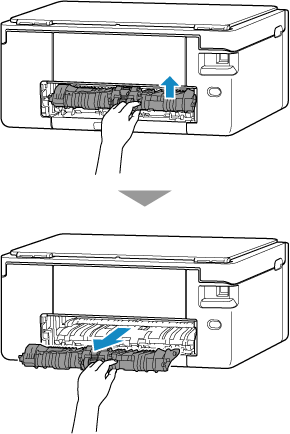
つまっている用紙をゆっくり引っ張る
 参考
参考- プリンターの内部の部品には触れないでください。
つまっていた用紙がすべて取り除かれたことを確認する
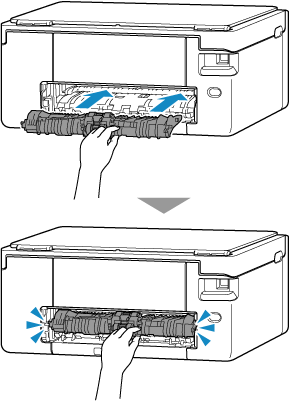
搬送ユニットをゆっくりと奥まで差し込んだあと、下ろす
-
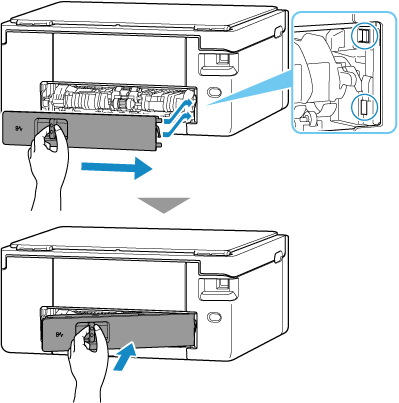
背面カバーを取り付ける
背面カバーの右側の突起をプリンターの穴に入れたあと、背面カバーの左側をしっかりと押し込んでください。
-
電源プラグをコンセントに差し、プリンターの電源を入れる
-
用紙をセットし、印刷をやり直す
プリンターに送信されていた印刷データは消去されていますので、印刷をやり直してください。
参考- 用紙が印刷に適していること、用紙を正しくセットしていることを確認してください。
- 写真やグラフィックを含む原稿の印刷はA5以外の用紙に印刷することをお勧めします。A5の用紙に印刷すると、用紙が反って排紙できない原因になることがあります。
