Mengeluarkan Kertas yang Macet dari Sisi Belakang
Sebab
Kertas macet.
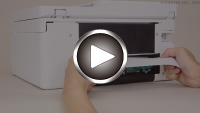
-
Tekan tombol Berhenti(Stop) pada pencetak.
-
Matikan pencetak dan cabut kabelnya.
-
Tarik kembali tatakan keluaran kertas.
-
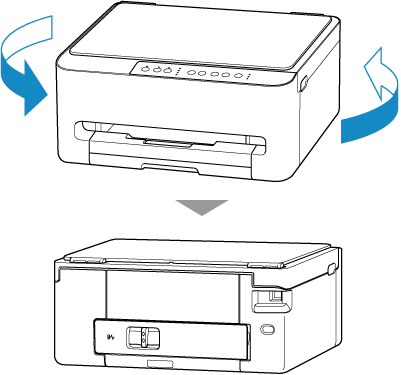
Putar pencetak sehingga sisi belakang pencetak menghadap ke arah Anda.
-
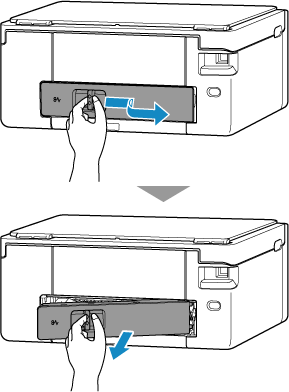
Lepaskan penutup belakang.
-
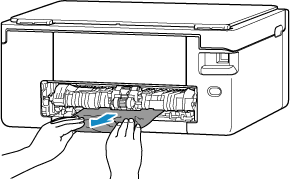
Pegang kertas yang macet dengan mantap menggunakan kedua tangan dan tarik keluar secara perlahan.
Jika kertas tergulung, tarik keluar dan pegang ujung kertas.
Jika Anda dapat mengeluarkan kertas tersebut, lanjutkan ke langkah 8.
 Catatan
- Jangan menyentuh bagian dalam pencetak.
-
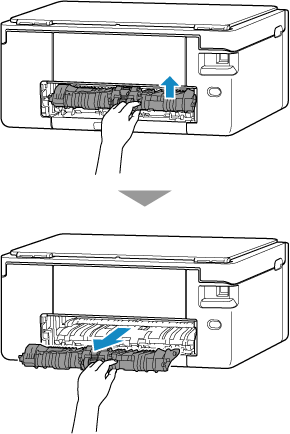
Jika kertas yang macet tidak dapat dikeluarkan, lepaskan unit transport dan keluarkan kertas tersebut.
Angkat unit transport dan tarik keluar.
Tarik perlahan kertas yang macet.
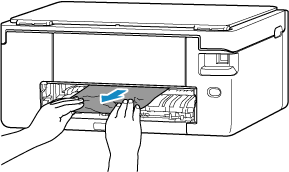
 Catatan
- Jangan menyentuh bagian dalam pencetak.
Pastikan semua kertas yang macet telah dikeluarkan.
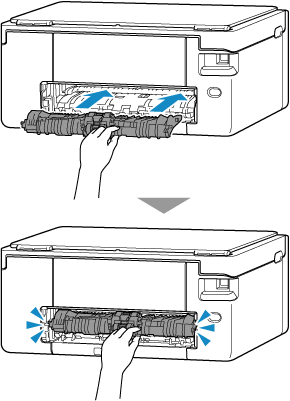
Masukkan unit transport hingga mencapai bagian belakang pencetak.
-
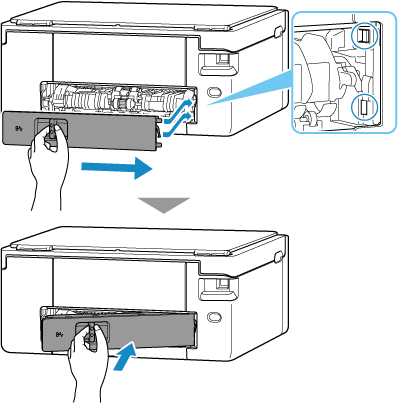
Pasang penutup belakang.
Masukkan tonjolan pada sisi kanan tatakan belakang ke dalam pencetak, kemudian dorong sisi kiri tatakan belakang hingga tertutup sepenuhnya.
-
Colokkan kembali kabel pencetak dan nyalakan lagi pencetak.
-
Muatkan kertas dan ulangi pencetakan.
Semua tugas dalam antrean cetak dibatalkan. Ulangi pencetakan.
Catatan- Pastikan Anda menggunakan kertas yang sesuai dan memuatkannya dengan benar.
- Kami menganjurkan agar menggunakan ukuran kertas selain A5 untuk mencetak dokumen dengan foto atau grafik. Kertas A5 mungkin tergulung dan macet ketika dikeluarkan dari pencetak.
