Elakadt papír eltávolítása a hátsó részből
Ok
Papírelakadás.
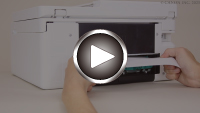
-
Nyomja meg a nyomtató Stop gombját.
-
Kapcsolja ki a nyomtatót, és húzza ki a tápkábelét.
-
Tolja be a papírgyűjtő tálcát.
-
Fordítsa el a nyomtatót úgy, hogy a nyomtató hátsó része nézzen Ön felé.
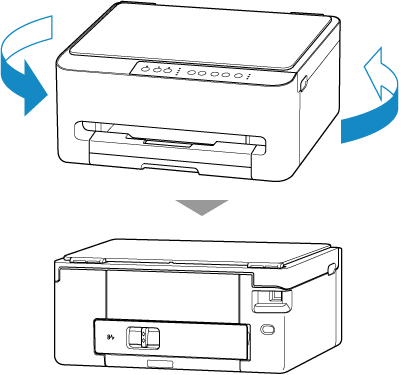
-
Vegye le a hátsó fedelet.
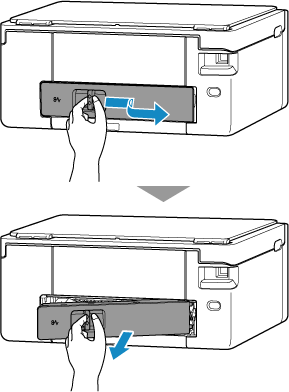
-
Erősen, két kézzel fogja meg az elakadt papírt, és lassan húzza ki.
Ha a papír feltekeredett, húzza ki, és fogja meg a papír széleit.
Ha el tudja távolítani a papírt, folytassa a 8. lépéssel.
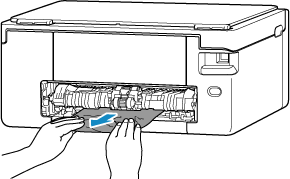
 Megjegyzés
- Ne érjen hozzá a nyomtató belső részeihez.
-
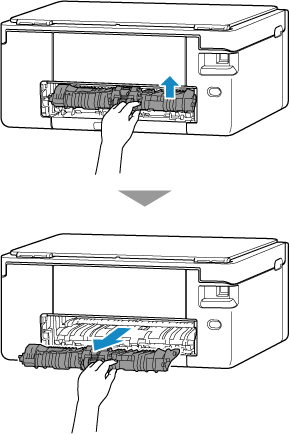
Ha az elakadt papír még mindig a nyomtatóban van, vegye le a továbbítóegységet, és vegye ki belőle.
Emelje fel a továbbítóegységet, és húzza ki.
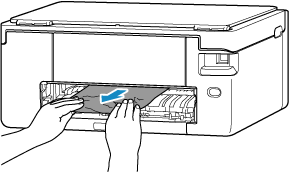
Lassan húzza ki az elakadt papírt.
 Megjegyzés
- Ne érjen hozzá a nyomtató belső részeihez.
Győződjön meg arról, hogy minden elakadt papírt eltávolított.
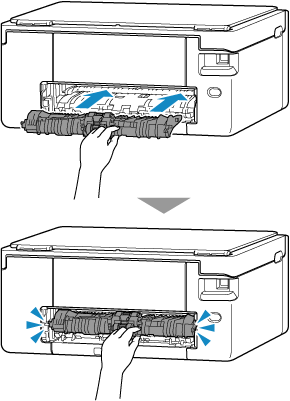
Helyezze be a továbbítóegységet, amíg a nyomtató hátuljáig nem ér.
-
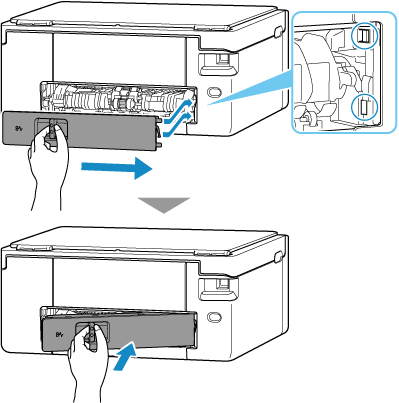
Tegye fel a hátsó fedelet.
Illessze a hátsó fedél jobb oldali kiálló részét a nyomtatóba, majd addig nyomja a hátsó fedél bal oldalát, amíg teljesen a helyére nem kerül.
-
Dugja be újra a nyomtató tápkábelét a fali aljzatba, majd kapcsolja be újra a nyomtatót.
-
Töltsön be papírt, majd ismételje meg a nyomtatást.
A nyomtatási várólistán szereplő összes feladat törlődik. Ismételje meg a nyomtatást.
Megjegyzés- Ügyeljen arra, hogy megfelelő papírt használjon, és azt az előírt módon töltse be.
- Azt javasoljuk, hogy ne A5-ös papírt használjon fényképeket vagy ábrákat tartalmazó dokumentumok nyomtatásához, mivel az ilyen méretű papír meghajolhat és elakadhat, ahogy kijön a nyomtatóból.
