Entfernen gestauten Papiers von der Rückseite
Ursache
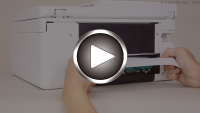
Ein Papierstau tritt auf.
-
Drücken Sie die Taste Stopp (Stop) am Drucker.
-
Schalten Sie den Drucker aus, und trennen Sie das Netzkabel.
-
Ziehen Sie das Papierausgabefach zurück.
-
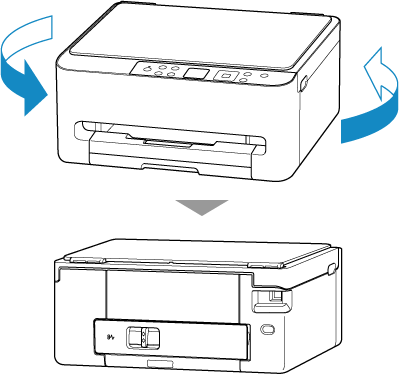
Drehen Sie den Drucker so, dass die Rückseite des Druckers zu Ihnen gerichtet ist.
-
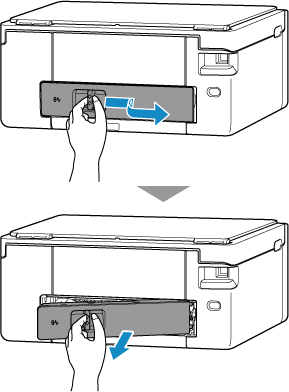
Nehmen Sie die Abdeckung an der Rückseite ab.
-
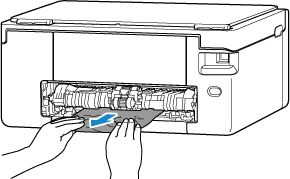
Halten Sie das gestaute Papier mit beiden Händen fest und ziehen Sie es langsam heraus.
Wenn das Papier aufgerollt ist, ziehen Sie es heraus und fassen Sie es an den Kanten an.
Fahren Sie mit Schritt 8 fort, wenn Sie das Papier entfernen können.
 Hinweis
- Berühren Sie nicht die Komponenten im Inneren des Druckers.
-
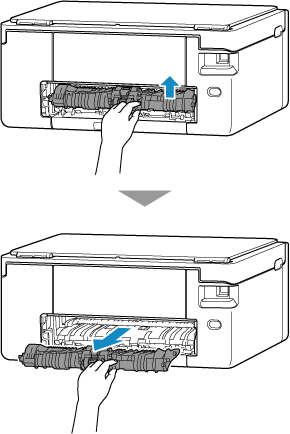
Wenn das gestaute Papier nicht entfernt ist, nehmen Sie die Transporteinheit ab, und entfernen Sie das Papier.
Heben Sie die Transporteinheit an und ziehen Sie sie heraus.
Ziehen Sie das gestaute Papier langsam heraus.
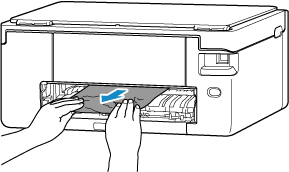
 Hinweis
- Berühren Sie nicht die Komponenten im Inneren des Druckers.
Vergewissern Sie sich, dass das gesamte gestaute Papier entfernt wurde.
Setzen Sie die Transporteinheit so ein, dass sie bis zur Rückseite des Druckers reicht.
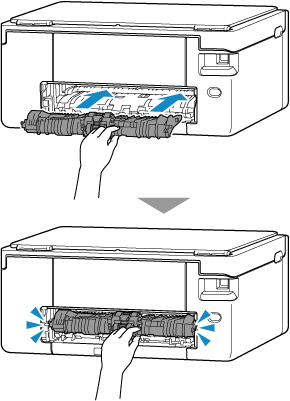
-
Bringen Sie die Abdeckung an der Rückseite wieder an.
Führen Sie die Vorsprünge an der rechten Seite der Abdeckung an der Rückseite in den Drucker ein, und drücken Sie dann auf die linke Seite der Abdeckung an der Rückseite, bis sie vollständig geschlossen ist.
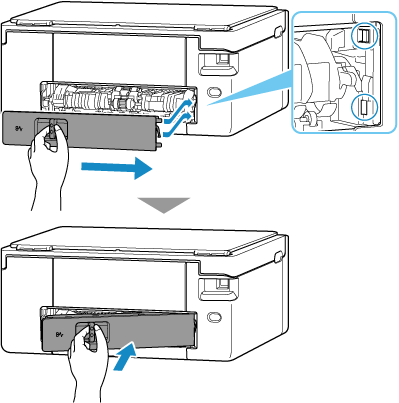
-
Schließen Sie den Drucker wieder an und schalten Sie den Drucker ein.
-
Legen Sie Papier ein, und wiederholen Sie den Druckvorgang.
Alle Druckaufträge in der Druckwarteschlange werden abgebrochen. Wiederholen Sie den Druckvorgang.
Hinweis- Stellen Sie sicher, dass Sie geeignetes Papier verwenden und dieses richtig einlegen.
- Zum Drucken von Dokumenten mit Fotos oder Grafiken empfehlen wir, andere Papierformate als A5 zu verwenden. A5-Papier kann sich beim Verlassen des Druckers wellen und stauen.
