Fjernelse af fastklemt papir fra bagsiden
Årsag
Papiret sidder fast.
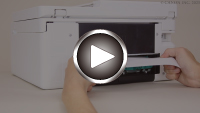
-
Tryk på knappen Stop på printeren.
-
Sluk for printeren, og tag stikket ud.
-
Træk udbakken til papir tilbage.
-
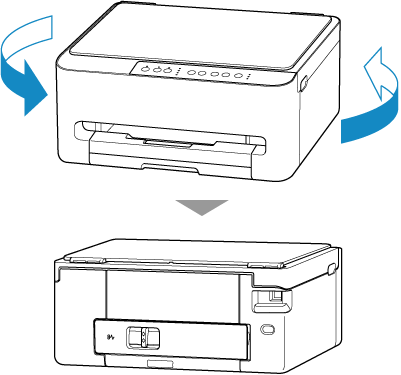
Drej printeren, så printerens bagside vender mod dig.
-
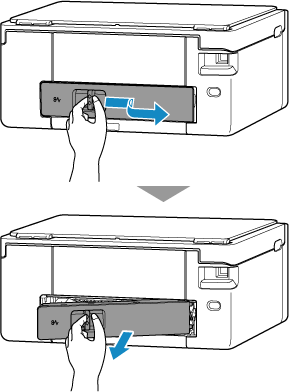
Fjern dækslet på bagsiden.
-
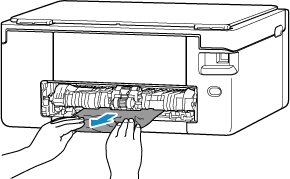
Tag godt fat om det fastklemte papir med begge hænder, og træk det langsomt ud.
Hvis papiret er rullet op, skal du trække det ud og tage fat i papirets kanter.
Hvis du kan fjerne papiret, skal du fortsætte til trin 8.
 Bemærk
- Rør ikke de indre dele i printeren.
-
Hvis det fastklemte papir ikke bliver fjernet, skal du tage transportenheden af og fjerne papiret.
Løft transportenheden op, og træk den ud.
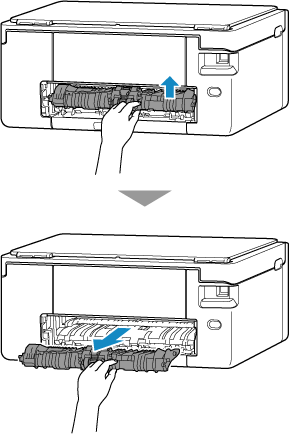
Træk langsomt det fastklemte papir ud.
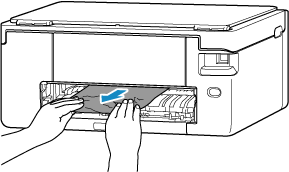
 Bemærk
- Rør ikke de indre dele i printeren.
Sørg for, at alt fastklemt papir er fjernet.
Indsæt transportenheden, indtil den når bagsiden af printeren.
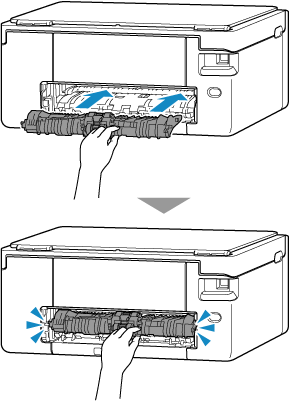
-
Montér dækslet på bagsiden.
Indsæt de fremstikkende dele på højre side af dækslet på bagsiden i printeren, og skub derefter på den venstre side af dækslet på bagsiden, indtil det er helt lukket.
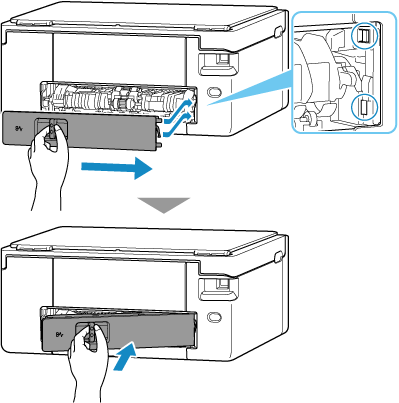
-
Sæt printerstikket i igen, og tænd printeren igen.
-
Ilæg papiret, og udskriv igen.
Alle job i udskriftskøen bliver annulleret. Udskriv igen.
Bemærk- Sørg for at bruge egnet papir til udskrivning, og ilæg det korrekt.
- Det anbefales at bruge andre papirstørrelser end A5 til at udskrive dokumenter med fotos eller grafik. A5-papir kan krølle og sætte sig fast, når det kommer ud af printeren.
