Removendo Papel Atolado dentro da Impressora
Causa
O papel está atolado.
O que Fazer
-
Pressione o botão Parar (Stop) da impressora.
-
Desligue a impressora e desconecte-a.
-
Abra a unidade de digitalização/tampa.
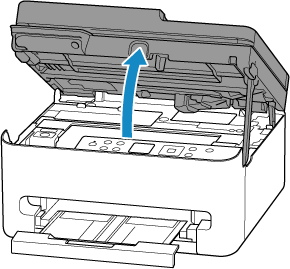
 Importante
Não toque no filme transparente (A) e na cinta branca (B).
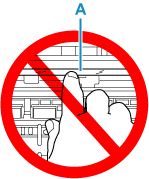
Se você sujar ou arranhar essa peça ao tocá-la com um papel ou sua mão, isso pode danificar a impressora.
-
Verifique se o papel atolado está sob o suporte do cartucho FINE.
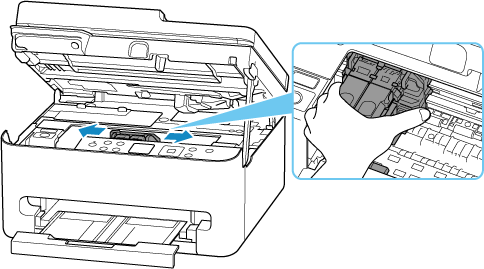
Se o papel atolado estiver sob o suporte do cartucho FINE, mova o suporte do cartucho FINE para a extrema direita ou esquerda, o que for mais fácil para remover o papel.
Ao mover o suporte do cartucho FINE, segure o suporte do cartucho FINE e deslize-o lentamente para a extrema direita ou esquerda.
-
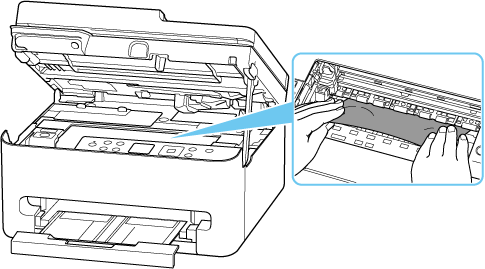
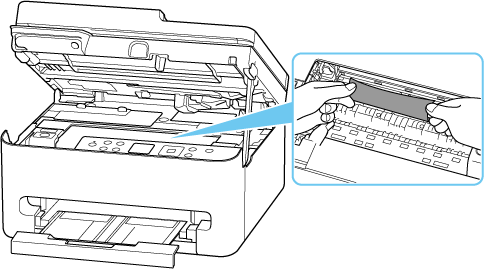
Segure o papel atolado firmemente com as duas mãos.
 Nota
NotaSe o papel estiver enrolado, puxe-o para fora e segure as bordas do papel.
-
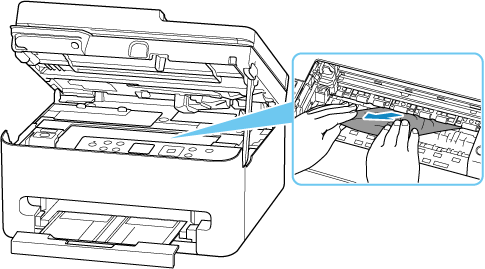
Puxe o papel atolado lentamente para não rasgá-lo.
-
Verifique se todos os papéis atolados foram removidos.
Se o papel rasgar quando for retirado, um pedaço de papel pode permanecer na impressora. Verifique o seguinte e remova os pedaços de papel restantes.
- Sobrou algum pedaço de papel sob o suporte do cartucho FINE?
- Algum pequeno pedaço de papel ficou na impressora?
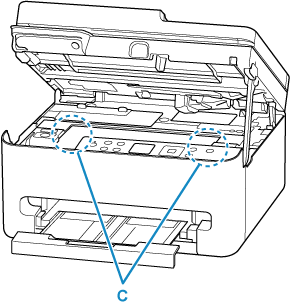
- Sobrou algum papel nos espaços vazios à esquerda e à direita (C) na impressora?
 Nota
NotaSe não conseguir remover o papel atolado, retire a tampa traseira e remova o papel atolado pela parte de trás.
-
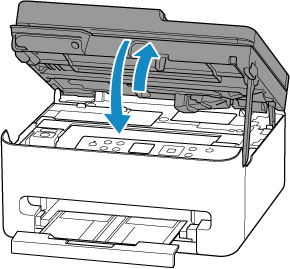
Feche a unidade de digitalização/tampa.
Para fechar a unidade de digitalização/tampa, levante-a ligeiramente e depois baixe-a suavemente.
-
Conecte a impressora e ligue a impressora novamente.
-
Coloque o papel.
Nota- Verifique se está usando o tipo adequado de papel e colocando-o da maneira correta.
- Recomendamos usar tamanhos de papel diferentes do tamanho A5 para imprimir documentos com fotos ou gráficos. O papel A5 pode enrolar e causar atolamentos ao sair da impressora.
-
Imprima novamente.
Todos os trabalhos na fila de impressão são cancelados. Imprima novamente.
