Usuwanie zaciętego papieru z drukarki
Powód
Zacięcie papieru.
Co należy zrobić
-
Naciśnij na drukarce przycisk Stop.
-
Wyłącz drukarkę i odłącz ją od źródła zasilania.
-
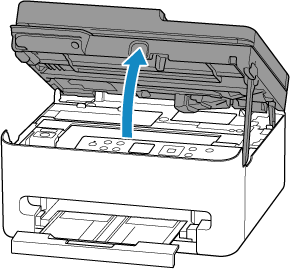
Otwórz moduł skanera/pokrywę.
 Ważne
WażneNie dotykaj przezroczystej kliszy (A) ani białego pasa (B).
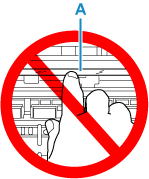
Jeśli zabrudzisz lub zadrapiesz tę część, dotykając ją papierem lub dłonią, możesz uszkodzić drukarkę.
-
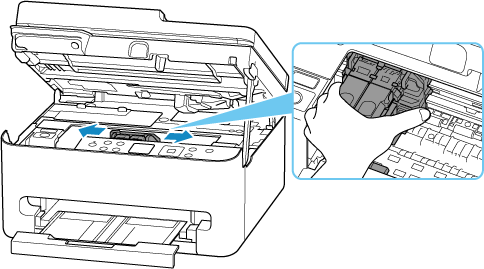
Sprawdź, czy zacięty papier znajduje się pod uchwytem kaset FINE.
Jeśli zacięty papier znajduje się pod uchwytem kaset FINE, przesuń uchwyt kaset FINE na prawy lub lewy skraj, zależnie od tego, co bardziej ułatwi wyjęcie papieru.
Podczas przesuwania uchwytu kaset FINE przytrzymaj uchwyt kaset FINE i przesuwaj powoli na prawy lub lewy skraj.
-
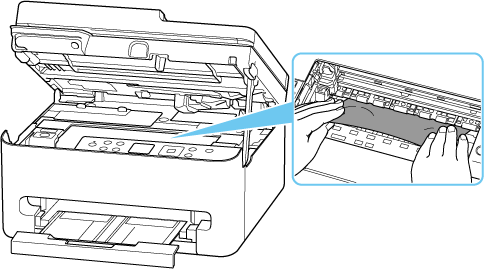
Chwyć mocno zacięty papier dwiema dłońmi.
 Uwaga
UwagaJeśli papier jest zwinięty, wyciągnij go, chwytając za krawędzie papieru.
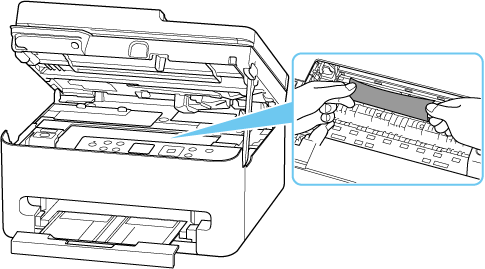
-
Powoli wyciągnij zacięty papier tak, aby go nie podrzeć.
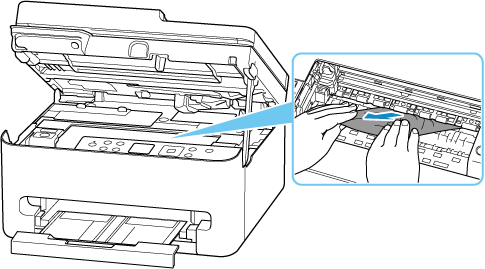
-
Upewnij się, że został usunięty cały zakleszczony papier.
Jeśli podczas wyciągania papieru zostanie on rozdarty, małe fragmenty papieru mogą pozostać wewnątrz drukarki. Sprawdź poniższe kwestie i wyjmij cały pozostający papier.
- Czy pod uchwytem kaset FINE znajdują się jeszcze jakieś fragmenty papieru?
- Czy drobne fragmenty papieru pozostały w drukarce?
- Czy w pustych przestrzeniach (C) po lewej i prawej stronie drukarki pozostały jeszcze jakiś papier?
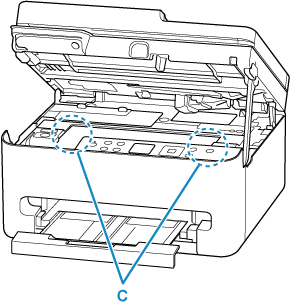 Uwaga
UwagaJeśli nie można usunąć zaciętego papieru, odłącz pokrywę tylną i usuń zacięty papier od tyłu.
-
Zamknij moduł skanera/pokrywę.
Aby zamknąć moduł skanera/pokrywę, unieś go lekko, a następnie delikatnie opuść.
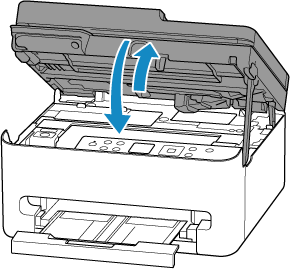
-
Podłącz drukarkę do prądu i włącz ją.
-
Załaduj papier.
Uwaga- Upewnij się, że używasz odpowiedniego papieru i prawidłowo go wkładasz.
- Do drukowania dokumentów zawierających zdjęcia lub grafikę firma Canon zaleca stosowanie papieru o formatach innych niż A5. Papier w formacie A5 może zawijać się i zacinać podczas opuszczania drukarki.
-
Ponów drukowanie.
Wszystkie zadania w kolejce drukowania zostaną anulowane. Ponów drukowanie.
