Fjernelse af fastklemt papir i printeren
Årsag
Papiret sidder fast.
Hvad skal jeg gøre?
-
Tryk på knappen Stop på printeren.
-
Sluk for printeren, og tag stikket ud.
-
Åbn scanningsenheden/dækslet.
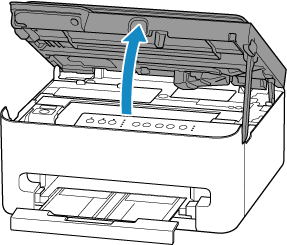
 Vigtigt
Berør ikke den klare film (A) og det hvide bælte (B).
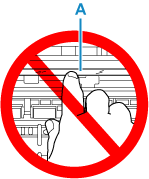
Hvis du pletter eller ridser denne ved at berøre den med papir eller din hånd, kan det beskadige printeren.
-
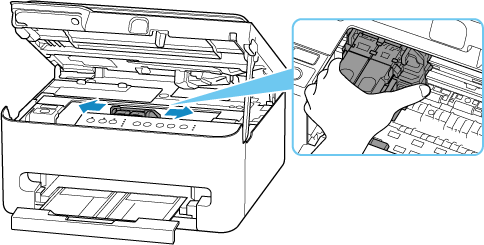
Kontroller, om det fastklemte papir befinder sig under FINE-patronholder.
Hvis det fastklemte papir befinder sig under FINE-patronholderen, skal du flytte FINE-patronholderen helt til højre eller venstre, alt efter hvad der gør det nemmest at fjerne papiret.
Når du flytter FINE-patronholderen, skal du holde på FINE-patronholderen og langsomt lade den glide helt til højre eller venstre.
-
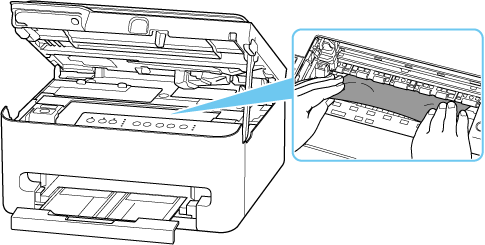
Tag godt fat om det fastklemte papir med begge hænder.
 Bemærk
Hvis papiret er rullet op, skal du trække det ud og tage fat i papirets kanter.
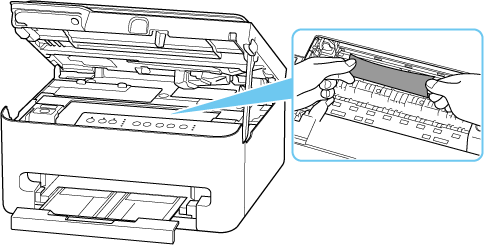
-
Træk det fastklemte papir langsomt ud, så det ikke rives itu.
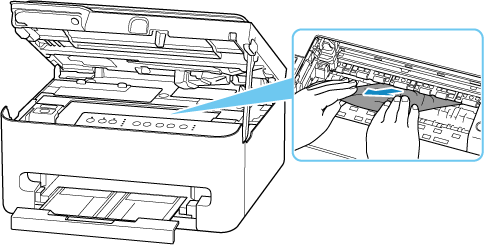
-
Sørg for, at alt fastklemt papir er fjernet.
Hvis papiret rives i stykker, når du trækker det ud, kan der blive en rest papir siddende inde i printeren. Tjek følgende, og fjern eventuelt papir, der stadig sidder fast.
- Er der stadig papir under FINE-patronholderen?
- Er der nogen små stykker papir tilbage i printeren?
- Er der stadig papir i de tomme rum (C) til venstre og højre i printeren?
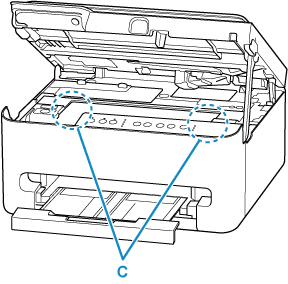 Bemærk
Hvis du ikke kan fjerne det fastklemte papir, skal du afmontere dækslet på bagsiden og fjerne det fastklemte papir fra bagsiden.
-
Luk scanningsenheden/dækslet.
Du lukker scanningsenheden/dækslet ved at løfte det lidt op og derefter sænke det forsigtigt.
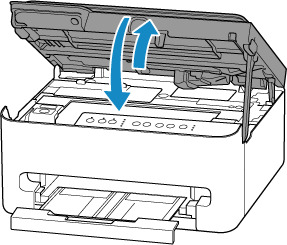
-
Sæt printerstikket i igen, og tænd printeren igen.
-
Læg papiret i.
Bemærk- Sørg for at bruge egnet papir til udskrivning, og ilæg det korrekt.
- Det anbefales at bruge andre papirstørrelser end A5 til at udskrive dokumenter med fotos eller grafik. A5-papir kan krølle og sætte sig fast, når det kommer ud af printeren.
-
Udskriv igen.
Alle job i udskriftskøen bliver annulleret. Udskriv igen.
