Usuwanie zaciętego papieru przez otwór wyjściowy papieru
Powód
Zacięcie papieru.
Co należy zrobić
-
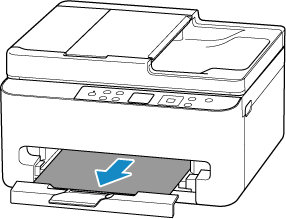
Chwyć mocno zacięty papier dwiema dłońmi i powoli go wyciągnij.
Powoli wyciągnij papier tak, aby go nie podrzeć.
 Uwaga
UwagaJeśli nie możesz wyciągnąć papieru, włącz ponownie drukarkę, nie próbując wyjmowania papieru z użyciem nadmiernej siły. Papier może zostać wysunięty automatycznie.
Naciśnij na drukarce przycisk Stop, aby zatrzymać drukowanie, a następnie wyłącz drukarkę.
Jeśli papieru nie można wyciągnąć lub jest on podarty, otwórz moduł skanera/pokrywę drukarki i usuń zacięty papier ze środka drukarki.
-
Naciśnij przycisk OK na drukarce.
Drukarka wznowi drukowanie. Wydrukuj ponownie stronę, która nie została ukończona z powodu zacięcia papieru.
Jeśli w kroku 1 drukarka została wyłączona, wszystkie zadania w kolejce wydruku zostaną anulowane. Ponów drukowanie.
Uwaga- Przy ponownym ładowaniu papieru upewnij się, że używasz odpowiedniego papieru i że wkładasz go prawidłowo.
- Do drukowania dokumentów zawierających zdjęcia lub grafikę firma Canon zaleca stosowanie papieru o formatach innych niż A5. Papier w formacie A5 może zawijać się i zacinać podczas opuszczania drukarki.
Jeśli powyższe środki nie rozwiążą problemu, w drukarce mogą być nadal jakieś resztki papieru. Zobacz Usuwanie zaciętego papieru z drukarki.
