Vastgelopen papier verwijderen via de papieruitvoersleuf
Oorzaak
Papierstoring.
Wat te doen
-
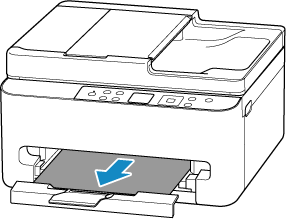
Houd het vastgelopen papier stevig met beide handen vast en trek het er langzaam uit.
Trek het papier er langzaam uit, zodat dit niet scheurt.
 Opmerking
Als u het papier niet kunt verwijderen, zet u de printer weer aan zonder met kracht te trekken. Het papier wordt dan mogelijk automatisch uitgevoerd.
Druk op de knop Stoppen (Stop) op de printer om het afrukken te stoppen en schakel daarna de printer uit.
Als het papier er niet uit kan worden getrokken of is gescheurd, opent u de scaneenheid / klep van de printer en verwijdert u het vastgelopen papier in de printer.
-
Druk op de knop OK op de printer.
De printer gaat verder met afdrukken. Druk de pagina die u aan het afdrukken was opnieuw af als deze niet correct is afgedrukt vanwege de papierstoring.
Als u de printer bij stap 1 hebt uitgezet, zijn alle taken in de afdrukwachtrij geannuleerd. Druk opnieuw af.
Opmerking- Wanneer u het papier opnieuw plaatst, zorgt u dat u geschikt papier gebruikt en het papier correct plaatst.
- Het wordt aanbevolen een ander papierformaat dan A5 te gebruiken om documenten met foto's of afbeeldingen af te drukken. A5-papier kan omkrullen en vastlopen als het uit de printer komt.
Als bovenstaande maatregelen het probleem niet oplossen, kan er een stukje papier zijn achtergebleven in de printer. Zie Vastgelopen papier in de printer verwijderen.
