용지 출력 슬롯을 통해 걸린 용지 제거하기
원인
용지가 걸렸습니다.
해결 방법
-
걸린 용지를 양손으로 확실하게 잡고 천천히 빼냅니다.
용지가 찢어지지 않도록 천천히 빼냅니다.
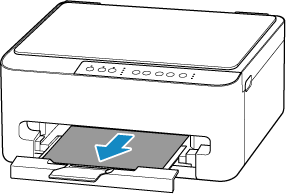
 참고
참고용지를 빼낼 수 없는 경우, 강제로 당기지 말고 프린터를 다시 켜십시오.용지가 자동으로 배출될 수 있습니다.
프린터의 중지(Stop) 버튼을 눌러 인쇄를 중지한 다음 프린터를 끄십시오.
용지를 빼낼 수 없거나 용지가 찢어진 경우 프린터의 스캔 유닛/커버를 열고 프린터 내부에서 걸린 용지를 제거하십시오.
-
프린터의 흑백(Black) 버튼 또는 컬러(Color) 버튼을 누릅니다.
프린터에서 인쇄가 계속됩니다. 인쇄 중이던 페이지가 용지 걸림으로 인해 올바르게 인쇄되지 않은 경우, 해당 페이지를 다시 인쇄하십시오.
1단계에서 프린터를 끈 경우, 인쇄 대기열의 모든 작업이 취소됩니다. 다시 인쇄하십시오.
참고- 용지를 다시 로드할 때 적합한 용지가 사용되었는지, 용지가 올바르게 로드되었는지 확인하십시오.
- 사진이나 그래픽을 포함하는 문서를 인쇄할 때는 A5 이외의 용지 크기를 사용할 것을 권장합니다. A5 용지는 프린터에서 나올 때 말리거나 걸릴 수 있습니다.
위의 방법으로 문제가 해결되지 않으면 프린터에 소량의 용지가 남아있을 수 있습니다. 프린터 내부에서 걸린 용지 제거하기를 참조하십시오.
