排紙口からつまっている用紙を取り除く
原因
用紙がつまりました。
対処方法
-
つまっている用紙を両手でしっかりとつかみ、ゆっくりと引き抜く
紙が破れないように、ゆっくりと引き抜いてください。
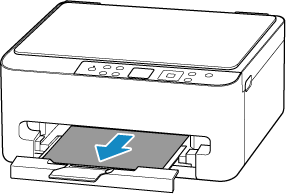
 参考
参考用紙を引き抜けない場合は、無理に引っ張らず、プリンターの電源を入れ直してみてください。用紙が自動的に排出されることがあります。
プリンターのストップを押して印刷を中止したあと、プリンターの電源を切ってください。
用紙を引き抜けなかった場合や破れてしまった場合は、プリンターのスキャナーユニット/カバーを開け、内部につまっている用紙を取り除いてください。
-
プリンターのOKボタンを押す
印刷が再開されます。つまっていたページが印刷されない場合は、印刷をやり直してください。
手順1で電源を入れ直した場合は、プリンターに送信されていた印刷データは消去されていますので、印刷をやり直してください。
参考- 用紙をセットし直す場合は、用紙が印刷に適していること、用紙を正しくセットしていることを確認してください。
- 写真やグラフィックを含む原稿の印刷はA5以外の用紙に印刷することをお勧めします。A5の用紙に印刷すると、用紙が反って排紙できない原因になることがあります。
上記の対処を行っても解決しない場合は、プリンターの内部に紙片が残っている可能性があります。「内部につまっている用紙を取り除く」を参照してください。
