إزالة ورق محشور من خلال فتحة إخراج الورق
السبب
انحشار الورق
ما الذي يمكنني فعله؟
-
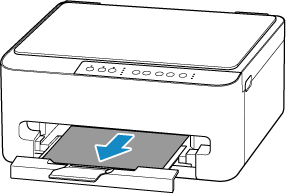
أمسك الورق المحشور بكلتا اليدين بإحكام، ثم اسحبه إلى الخارج ببطء.
اسحب الورق إلى الخارج ببطء حتى لا يتمزق.
 ملاحظة
إذا لم تتمكن من سحب الورق إلى الخارج، فقم بإعادة تشغيل الطابعة من دون سحب الورق بقوة. فقد يتم إخراج الورق تلقائيًا.
اضغط على الزر إيقاف (Stop) الموجود في الطابعة لإلغاء الطباعة، ثم قم بإيقاف تشغيل الطابعة.
إذا تعذر سحب الورق أو تمزق، فقم بفتح وحدة المسح الضوئي / الغطاء الخاصة بـ الطابعة وإزالة الورق المحشور داخل الطابعة.
-
اضغط على الزر أسود (Black) أو الزر اللون (Color) الموجود في الطابعة.
تستأنف الطابعة عملية الطباعة. قم بإعادة طباعة الصفحة التي كنت تقوم بطباعتها وذلك في حالة عدم طباعتها بشكل صحيح بسبب انحشار الورق.
إذا قمت بإيقاف تشغيل الطابعة في الخطوة رقم 1، فسيتم إلغاء جميع المهام الموجودة في قائمة انتظار الطباعة. قم بإعادة إجراء الطباعة.
ملاحظة- عند إعادة تحميل الورق، تأكد من استخدام الورق المناسب للطباعة وتحميله بشكل صحيح.
- نوصي باستخدام أحجام الورق الأخرى بخلاف A5 لطباعة المستندات التي تحتوي على صور فوتوغرافية أو رسومات. حيث قد يتجعد الورق بحجم A5 وينحشر أثناء خروجه من الطابعة.
إذا لم تنجح الإجراءات المذكورة أعلاه في حل المشكلة، فقد يتبقى جزء من الورق داخل الطابعة. راجع إزالة الورق المحشور داخل الطابعة.
