2803
สาเหตุ
เอกสารยาวเกินไปหรือติดค้างอยู่ใน ADF (ตัวป้อนเอกสารอัตโนมัติ)
สิ่งที่ต้องทำ
กดปุ่ม OK ของเครื่องพิมพ์เพื่อยกเลิกข้อผิดพลาด
ให้ตรวจสอบว่าเอกสารที่คุณกำลังป้อนอยู่นั้นตรงกับเงื่อนไขของเครื่องพิมพ์ก่อนทำงานใหม่
หากเอกสารติดค้างอยู่ ให้เอาเอกสารที่ติดค้างออกตามขั้นตอนด้านล่าง
 ข้อสำคัญ
อย่าวางวัตถุใดๆ บนหน่วยการสแกน/ฝาครอบ หากมีวัตถุบางอย่างตกลงไปใน ADF (ตัวป้อนเอกสารอัตโนมัติ) อาจทำให้เกิดความเสียหายได้
-
กดปุ่ม หยุด(Stop) ของเครื่องพิมพ์
-
ปิดเครื่องพิมพ์
-
นำหน้าอื่นๆ นอกเหนือจากหน้าที่ติดค้างออกจาก ADF
-
เปิดฝาครอบตัวป้อนเอกสารอย่างช้าๆ
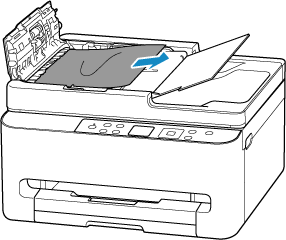
-
เอาเอกสารที่ติดค้างออก
หากคุณสามารถจับเอกสารที่ติดค้างได้ถนัดมือจากด้านบนของ ADF:
จับเอกสารที่ติดค้างให้แน่นและดึงออกช้าๆ
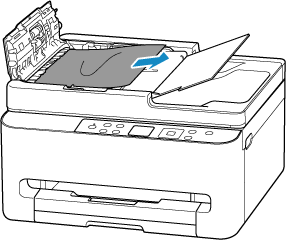
หากคุณไม่สามารถจับเอกสารที่ติดค้างได้ถนัดมือจากด้านบนของ ADF:
ปิดเทรย์เอกสาร
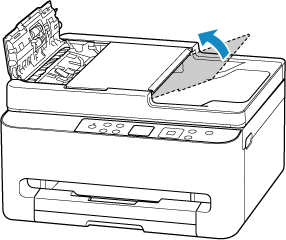
ค่อยๆ ดึงเอกสารที่ติดค้างออกจากช่องออกเอกสาร
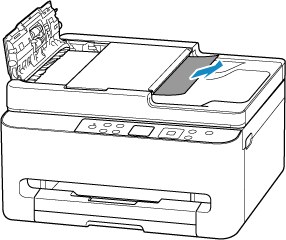
หากคุณไม่สามารถเอาเอกสารที่ติดค้างออกจากด้านบนของ ADF หรือช่องออกเอกสาร:
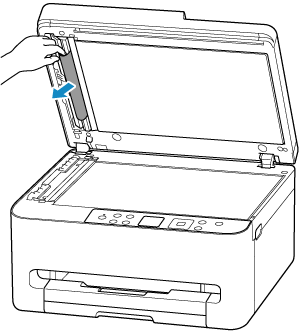
เปิดฝาครอบเอกสารและค่อยๆ ดึงเอกสารที่ติดค้างออกจากด้านหลังของ ADF
-
เปิดฝาครอบเอกสาร และตรวจสอบว่าได้ติดตั้งตัวช่วยสแกน ADF อย่างถูกต้อง
โปรดดู ภาพด้านหน้า สำหรับตำแหน่งของตัวช่วยสแกน ADF
-
ปิดฝาครอบเอกสาร
-
ปิดฝาครอบตัวป้อนเอกสาร
-
เปิดเครื่องพิมพ์
เมื่อสแกนเอกสารอีกครั้ง ให้สแกนจากหน้าแรก
ข้อสำคัญ
- เอกสารขนาดเล็ก เช่น ขนาด 10x15cm 4"x6"(4"x6" 10x15cm) หรือ การ์ด(Card) ไม่สามารถสแกนโดยใช้ ADF ได้ ใช้แท่นวางแทน
ป้อนเอกสารให้ถูกต้อง
 หมายเหตุ
เอกสารอาจป้อนไม่ถูกต้อง ทั้งนี้ขึ้นอยู่กับชนิดสื่อสิ่งพิมพ์หรือสภาพแวดล้อมของคุณ เช่น เมื่ออุณหภูมิและความชื้นสูงหรือต่ำเกินไป
ในกรณีนี้ ให้ลดจำนวนหน้าเอกสารให้เหลือประมาณครึ่งหนึ่ง
หากเอกสารยังคงติดค้าง ให้ใช้แท่นวางแทน
หากวิธีการข้างต้นไม่สามารถแก้ไขปัญหา ให้ติดต่อศูนย์บริการ Canon ที่ใกล้ที่สุดเพื่อขอรับการซ่อมแซม
