2803
Orsak
Dokumentet är för långt eller har fastnat i ADF (automatisk dokumentmatare).
Vad som ska göras
Tryck på skrivarens OK-knapp för att stänga felmeddelandet.
Kontrollera att dokumentet som du lägger i uppfyller skrivarens specifikationer innan du upprepar åtgärden.
Om dokumentet har fastnat tar du bort det enligt nedanstående steg.
 Viktigt!
Placera inte något på skannerenhet/lucka. Om något faller ner i ADF (automatisk dokumentmatare) kan det orsaka skada.
-
Tryck på skrivarensStopp (Stop)-knapp.
-
Stäng av skrivaren.
-
Ta bort alla sidor förutom den sida som har fastnat i ADF.
-
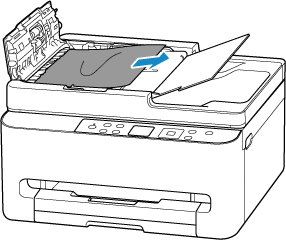
Öppna sakta dokumentmatarens lock sakta.
-
Ta bort dokumentet som fastnat.
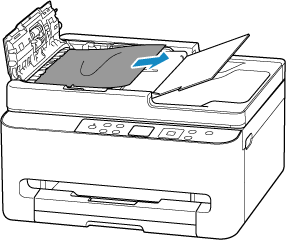
Om du kan ta ett fast grepp ovanifrån om dokumentet som fastnat i ADF:
Ta ett stadigt grepp om dokumentet som har fastnat och dra sakta ut det.
Om du inte kan ta ett fast grepp om dokumentet från ovansidan på ADF:
Stäng dokumentfacket.
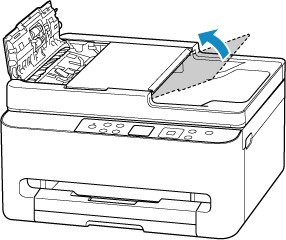
Dra sakta ut dokumentet som fastnat från dokumentutmatningsöppningen.
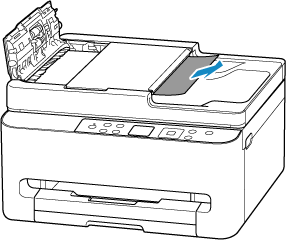
Om du inte kan ta bort det dokument som fastnat från ovansidan på ADF eller dokumentutmatningsöppningen:
Öppna dokumentluckan och dra sakta ut dokumentet som har fastnat från baksidan av ADF.
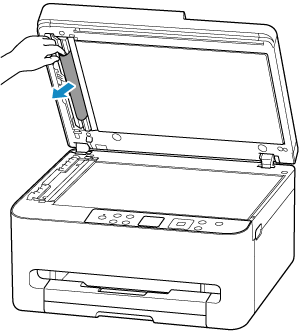
-
Öppna dokumentluckan och kontrollera att ADF-skanningshjälparen sitter som den ska.
Se Framsida om du vill ta reda på var ADF-skanningshjälparen sitter.
-
Stäng dokumentluckan.
-
Stäng dokumentmatarens lock.
-
Starta skrivaren.
När du skannar dokumentet igen ska du börja från första sidan.
Viktigt!
- Dokument i små storlekar, t.ex 10x15cm 4"x6" (4"x6" 10x15cm) eller Kort (Card), kan inte skannas med hjälp av ADF. Använd glaset istället.
Lägg i dokument på rätt sätt.
 Obs!
Obs!
Dokumentet kanske inte kan matas korrekt beroende på medietypen eller utskriftsmiljön, exempelvis om temperaturen eller luftfuktigheten är för hög eller för låg.
Minska antalet sidor i dokumentet till halva påfyllningskapaciteten.
Använd glasskivan i stället om dokumentet fortfarande fastnar.
Om åtgärderna ovan inte löser problemet kontaktar du närmaste Canon-servicecenter för att begära service.
