2803
Cause
Le document est trop long ou est coincé dans le CAD (chargeur automatique de documents).
Que dois-je faire ?
Appuyez sur le bouton OK de l'imprimante pour annuler l'erreur.
Assurez-vous ensuite que le document que vous chargez répond aux spécifications de l'imprimante'avant de relancer l'opération.
Si le document est coincé, retirez-le en suivant les étapes ci-dessous.
 Important
Ne placez rien sur l'unité de numérisation / capot. Si quelque chose tombe dans le CAD (chargeur automatique de documents), cela peut causer des dommages.
-
Appuyez sur le bouton Arrêt (Stop) de l'imprimante.
-
Mettez l'imprimante hors tension.
-
Retirez du CAD toutes les pages autres que la page coincée.
-
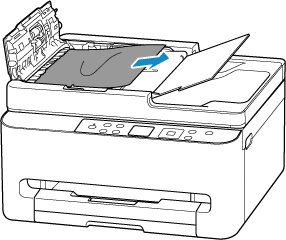
Ouvrez doucement le capot du chargeur de documents.
-
Retirez le document coincé.
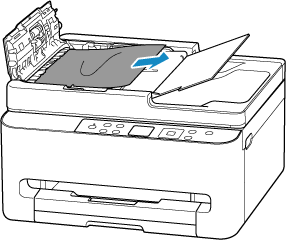
Si vous pouvez attraper fermement le document coincé à partir de la partie supérieure du CAD :
Tenez fermement le document coincé et tirez-le doucement.
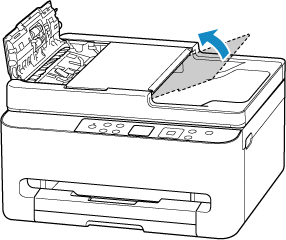
Si vous ne pouvez pas attraper fermement le document à partir de la partie supérieure du CAD :
Fermez le plateau destiné aux documents.
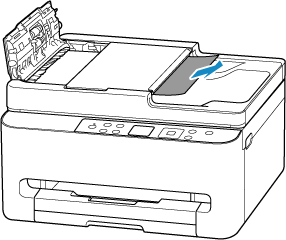
Retirez doucement le document coincé de la fente d'éjection des documents.
Si vous ne parvenez pas à retirer le papier coincé à partir de la partie supérieure du CAD ou de la fente d'éjection des documents :
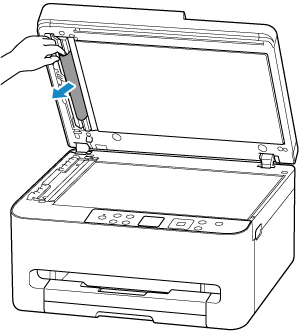
Ouvrez le capot du scanner et retirez doucement le papier coincé à partir de l'arrière du CAD.
-
Ouvrez le capot du scanner et vérifiez que l'aide à la numérisation CAD est attachée correctement.
Consultez Face avant pour l'emplacement de l'aide à la numérisation CAD.
-
Fermez le capot du scanner.
-
Fermez le capot du chargeur de documents.
-
Mettez l'imprimante sous tension.
Lorsque vous numérisez à nouveau le document, relancez la numérisation à partir de la première page.
Important
- Les documents de petite taille tels que le format 10x15cm 4"x6" ou Carte ne peuvent pas être numérisés à l'aide du CAD. Utilisez la vitre d'exposition à la place.
Chargez les documents correctement.
 Remarque
Il peut arriver que le document ne soit pas entraîné correctement à cause du type de support ou des conditions ambiantes (température et humidité trop élevées ou trop basses, par exemple).
Dans ce cas, réduisez le nombre de pages du document à la moitié environ de la capacité de chargement.
Si le bourrage papier persiste, utilisez plutôt la vitre d'exposition.
Si les mesures ci-dessus ne permettent pas de résoudre le problème, contactez le centre de service Canon le plus proche pour demander une réparation.
