Cách xử lý khi tài liệu bị kẹt trong ADF (Bộ nạp tài liệu tự động) (2801)
Nguyên nhân
Tài liệu bị kẹt trong ADF (Bộ nạp tài liệu tự động).
Cần làm gì
 Quan trọng
Không đặt bất cứ vật gì lên bộ quét / nắp. Nếu có vật gì rơi vào ADF (Bộ nạp tài liệu tự động), có thể sẽ gây ra hỏng hóc.
Nếu bạn nhấn nút Dừng(Stop) trên máy in trong khi quét tài liệu:
Một thông báo sẽ hiển thị trên màn hình LCD của máy in để thông báo cho bạn rằng có tài liệu còn trong ADF.
Nhấn nút OK trên máy in để xuất tài liệu còn trong ADF ra.
Nếu tài liệu bị kẹt trong ADF trong khi quét tài liệu:
-
Nhấn nút Dừng(Stop) trên máy in.
-
Tắt máy in.
-
Lấy tất cả các trang ngoài trang bị kẹt ra khỏi ADF.
-
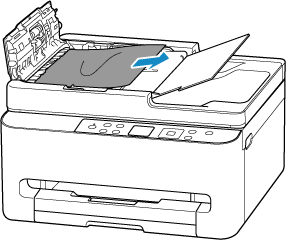
Từ từ mở nắp bộ nạp tài liệu.
-
Gỡ tài liệu bị kẹt.
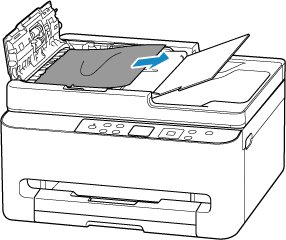
Nếu bạn có thể nắm chắc tài liệu bị kẹt từ mặt trên của ADF:
Giữ chắc tài liệu bị kẹt và kéo tài liệu ra từ từ.
Nếu bạn không thể nắm chắc tài liệu từ mặt trên của ADF:
Đóng khay tài liệu.
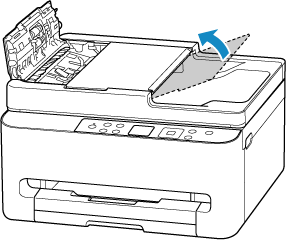
Từ từ kéo tài liệu bị kẹt ra khỏi khe tài liệu ra.
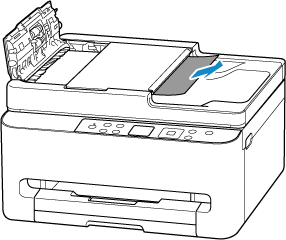
Nếu bạn không thể gỡ tài liệu bị kẹt từ mặt trên của ADF hoặc khe tài liệu ra:
Mở nắp tài liệu và từ từ kéo tài liệu bị kẹt ra khỏi mặt sau của ADF.
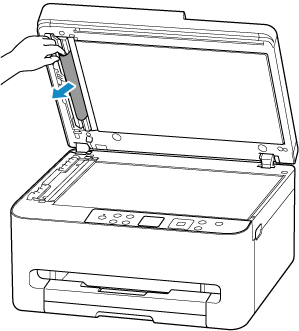
-
Mở nắp tài liệu và kiểm tra để đảm bảo thanh phụ trợ quét ADF đã được gắn chính xác.
Xem Hình chiếu phía trước để biết vị trí của thanh phụ trợ quét ADF.
-
Đóng nắp tài liệu.
-
Đóng nắp bộ nạp tài liệu.
-
Bật máy in.
Khi quét lại tài liệu, quét từ trang đầu tiên.
Quan trọng
- Không thể quét các tài liệu cỡ nhỏ như cỡ 10x15cm 4"x6"(4"x6" 10x15cm) hoặc Thẻ(Card) bằng ADF. Sử dụng màn quét để thay thế.
Nạp tài liệu đúng cách.
 Lưu ý
Lưu ý
Tài liệu có thể không được nạp đúng cách tùy theo loại phương tiện hoặc môi trường của bạn, chẳng hạn như nhiệt độ hoặc độ ẩm quá cao hoặc quá thấp.
Trong trường hợp này, giảm số trang tài liệu xuống khoảng một nửa dung lượng nạp.
Nếu tài liệu vẫn kẹt, sử dụng màn quét thay thế.
Nếu các biện pháp trên không giải quyết được vấn đề, hãy liên hệ với trung tâm dịch vụ Canon gần nhất để yêu cầu sửa chữa.
