Ako postupovať pri zaseknutí dokumentu v APD (automatickom podávači dokumentov) (2801)
Príčina
Dokument sa zasekol v APD (automatickom podávači dokumentov).
Postup nápravy
 Dôležité
Na skenovaciu jednotku/ kryt nič neklaďte. Ak niečo spadne do podávača APD (automatický podávač dokumentov), môže to spôsobiť poškodenie.
Ak ste stlačili tlačidlo Stop na tlačiarni počas skenovania dokumentu:
Na displeji LCD tlačiarne sa zobrazí hlásenie, že v podávači APD ostal dokument.
Stlačením tlačidla OK na tlačiarni vysuniete zostávajúci dokument v podávači APD.
Ak sa dokument zasekol v podávači APD počas skenovania:
-
Stlačte tlačidlo Stop na tlačiarni.
-
Vypnite tlačiareň.
-
Z podávača APD vyberte všetky stránky okrem zaseknutej strany.
-
Pomaly otvorte kryt podávača dokumentov.
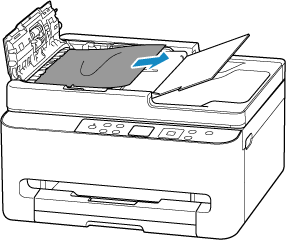
-
Odstráňte zaseknutý dokument.
Ak môžete zaseknutý dokument pevne uchopiť z hornej strany podávača APD:
Zaseknutý dokument pevne uchopte a pomaly ho vytiahnite.
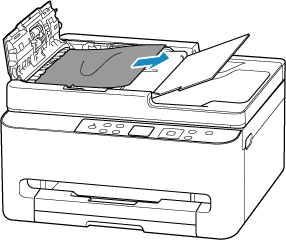
Ak nemôžete dokument pevne uchopiť z hornej strany podávača APD:
Zatvorte zásobník dokumentov.
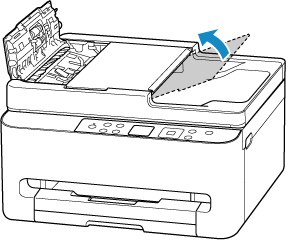
Pomaly vytiahnite zaseknutý dokument z otvoru na výstup dokumentov.
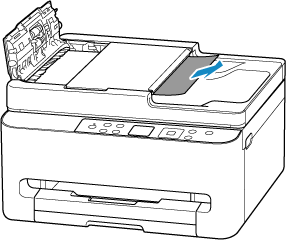
Ak nemôžete odstrániť zaseknutý dokument z hornej strany podávača APD alebo otvoru na výstup dokumentov:
Otvorte kryt dokumentov a pomaly vytiahnite zaseknutý dokument zo zadnej strany podávača APD.
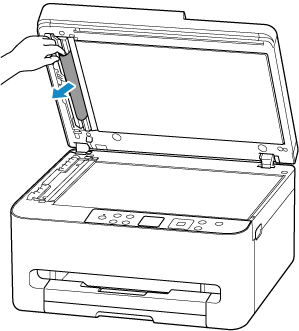
-
Otvorte kryt dokumentov a skontrolujte, či je pomôcka na skenovanie z APD správne pripojená.
Informácie o umiestnení pomôcky na skenovanie z APD nájdete v okne Pohľad spredu.
-
Zatvorte kryt dokumentov.
-
Zatvorte kryt podávača dokumentov.
-
Zapnite tlačiareň.
Pri opätovnom skenovaní dokumentu začnite skenovať od prvej strany.
Dôležité
- Dokumenty malej veľkosti, ako je napríklad veľkosť 10 x 15 cm 4" x 6" (4"x6" 10x15cm) alebo Karta (Card), nie je možné skenovať pomocou podávača APD. Použite namiesto toho predlohové sklo.
Vložte dokumenty správne.
 Poznámka
V závislosti od typu média alebo prostredia, napríklad pri príliš vysokej alebo nízkej teplote a vlhkosti, sa dokument nemusí podávať správne.
V takom prípade znížte počet vkladaných strán dokumentu na polovicu.
Ak sa dokument naďalej zasekáva, použite predlohové sklo.
Ak sa po vykonaní opatrení uvedených vyššie problém nevyriešil, obráťte sa na najbližšie servisné stredisko spoločnosti Canon a požiadajte o opravu.
