O que Fazer Quando o Documento está Atolado no ADF (Alimentador automático de documentos) (2801)
Causa
O documento está atolado no ADF (Alimentador Automático de Documentos).
O que Fazer
 Importante
Não coloque nada na unidade de digitalização/tampa. Se algo cair no ADF (Alimentador Automático de Documentos), isso poderá causar danos.
Se você pressionou o botão Parar (Stop) da impressora durante a digitalização de um documento:
Uma mensagem é exibida no LCD da impressora para notificá-lo de que há um documento restante no ADF.
Pressione na impressora, o botão OK para ejetar o documento restante no ADF.
Se um documento estiver atolado no ADF durante a digitalização do documento:
-
Pressione na impressora, o botão Parar (Stop).
-
Desligue a impressora.
-
Remova outras páginas que não sejam a página obstruída do ADF.
-
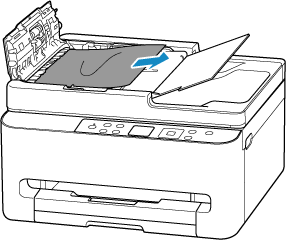
Abra lentamente a tampa do alimentador de documentos.
-
Remova o documento atolado.
Se você puder segurar o documento atolado com firmeza pela parte superior do ADF:
Segure o documento atolado com firmeza e retire-o lentamente.
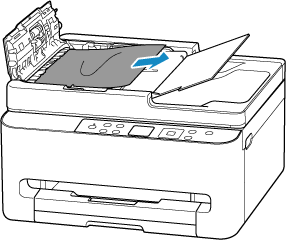
Se você não puder segurar o documento com firmeza pela parte superior do ADF:
Feche a bandeja de documentos.
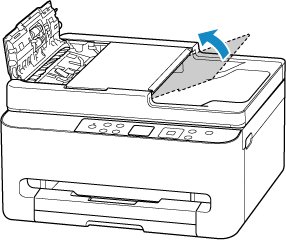
Remova lentamente o documento atolado do slot de saída de documentos.
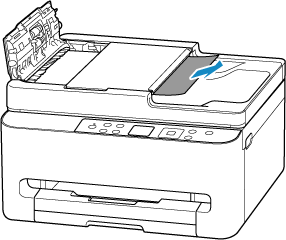
Se você não conseguir remover o documento atolado pela parte superior do ADF ou pelo slot de saída de documentos:
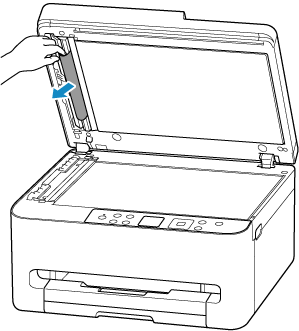
Abra a tampa de documentos e puxe lentamente o documento atolado pela parte traseira do ADF.
-
Abra a tampa de documentos e verifique se o Assistente de digitalização ADF está encaixado corretamente.
Consulte Vista Frontal para confirmar o local do Assistente de digitalização do ADF.
-
Feche a tampa de documentos.
-
Feche a tampa do alimentador de documentos.
-
Ligue a impressora.
Ao digitalizar novamente o documento novamente, digitalize-o a partir da primeira página.
Importante
- Documentos pequenos, como o tamanho 10x15cm 4"x6" (4"x6" 10x15cm) ou Cartão (Card) não pode ser digitalizado usando o ADF. Use o rolo opressor no lugar.
Coloque corretamente os documentos.
 Nota
Nota
O documento talvez não seja alimentado corretamente dependendo do tipo de mídia ou do seu ambiente, por exemplo, quando a temperatura e a umidade estão muito altas ou muito baixas.
Neste caso, diminua o número de páginas do documento para aproximadamente metade da capacidade de carregamento.
Se o documento ainda ficar obstruído, use a exposição.
Se as medidas acima não resolverem o problema, entre em contato com o centro de assistência da Canon mais próximo para solicitar um reparo.
